
 Перед використанням
Ефект картини
Дозволяє робити фотографії з оригінальною текстурою відповідно до вибраного ефекту.
-
Встановіть за допомогою кнопки перемикання режимів налаштування
 (Фотографія).
-
MENU

 (Режим ЗАПИСУ)
 (Ефект картини)
 на кнопці керування потрібний режим
-
Вибрати інший пункт режиму «Ефект картини» можна з MENU.
 (Іграшкова камера) (Іграшкова камера) |
Дає змогу знімати з такими ефектами, як ефект тунелю, висока контрастність або кольоровий відтінок, наче знімки було зроблено за допомогою іграшкової камери. Можна змінити відтінок кольору, вибравши MENU
[Відтінок кольору]. |
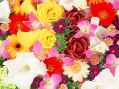
 (Pop Color) (Pop Color) |
Дає змогу робити авангардні кольорові знімки з акцентом на відтінок кольору.
 |
 (Частковий колір) (Частковий колір) |
Дає змогу робити виразні знімки, залишаючи певний колір на окремих частинах чорно-білого зображення. Можна вибрати колір для виділення за допомогою MENU
[Виділений колір].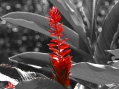 |
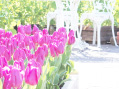
 (M’яка гама світлих тонів) (M’яка гама світлих тонів) |
Дає змогу робити знімки із м’яким чітким зображенням та акцентом на яскравість.
 |
 Виконайте такі дії, щоб додати ефекти до панорамних зображень і відео.
Якщо вибрано меню  (Панорамна зйомка):
(Панорамна зйомка):MENU
[Панорамна зйомка]
[Ефект картини]
потрібний режим
[Панорамна зйомка]
[Ефект картини]
потрібний режим-
Значення [Іграшкова камера] неможливо використовувати для функції [Панорамна зйомка].
Якщо вибрано меню  (Режим відеозйомки):
(Режим відеозйомки):MENU
[Сцена відеозйомки]
[Ефект картини]
потрібний режим
[Сцена відеозйомки]
[Ефект картини]
потрібний режим-
Значення [Іграшкова камера] неможливо використовувати для функції [Сцена відеозйомки].
Пов’язані розділи
