
 Vyhľadávanie operácií
Prehrávanie videozáznamov a fotografií z obrazovky zobrazenia udalostí (Event View)
-
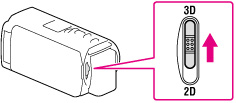
Nastavte prepínač 2D/3D na možnosť 3D.
-
Ak chcete prehrávať 2D videozáznamy a fotografie, nastavte prepínač 2D/3D na hodnotu 2D.
-
Otvorte obrazovku LCD a stlačením tlačidla
 na kamkordéri prejdite do režimu prehrávania.

-
Do režimu prehrávania môžete prejsť aj výberom položky
na obrazovke LCD. [Detaily]
-
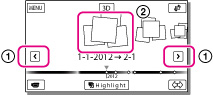
Stláčaním tlačidiel
 /
/ presuňte požadovanú udalosť do stredu (
 ) a potom ju vyberte (
 ).
).
-
Kamkordér automaticky zobrazuje nahraté zábery podľa udalostí na základe dátumu a času.
-
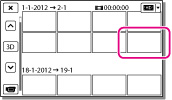
Vyberte záber.
-
Kamkordér spustí prehrávanie od vybratého záberu až po posledný záber v rámci udalosti.
Vzhľad obrazovky Event View
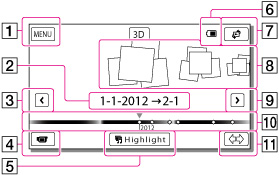
 : Prechod na obrazovku MENU
 : Názov udalosti
 : Prechod na predchádzajúcu udalosť
 : Prepínanie režimov nahrávania videozáznamov a fotografií
 : Prehrávanie krátkych videozáznamov
 : Zostávajúca kapacita batérie
 : Prechod na obrazovku Map View (HDR-TD30VE)
 : Udalosti
 : Prechod na nasledujúcu udalosť
 : Panel časovej osi
 : Tlačidlo zmeny mierky udalosti
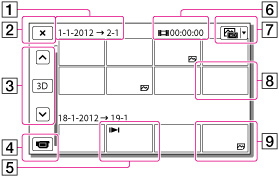 : Názov udalosti: Prechod na obrazovku zobrazenia udalostí (Event View): Predchádzajúca alebo nasledujúca: Prepínanie režimov nahrávania videozáznamov a fotografií: Posledný prehrávaný záber: Čas nahrávania a počet fotografií: Tlačidlo prepínania typov záberov (len v režime 2D): Videozáznam: Fotografia (len v režime 2D)
-
Zmenšené obrázky, ktoré vám umožnia súčasne prezerať viacero záberov na indexovej obrazovke, sa označujú ako „miniatúry“.
Prezeranie 3D videozáznamov na obrazovke LCD
-
3D videozáznamy sledujte na obrazovke LCD priamo pred obrazovkou zo vzdialenosti asi 30 cm. 3-rozmerný videozáznam bude vyzerať realisticky.
-
Ak máte nepríjemný pocit pri pozeraní, stlačením tlačidla 2D/3D DISP zobrazte videozáznamy vo formáte 2D. [Detaily]
-
Ak chcete zabrániť strate údajov, pravidelne ukladajte všetky nasnímané zábery na externé médiá.
