
 Vyhledávání operací
Vymazat
-

 [Editace/Kopírování] [Vymazat].
-
Vyberte požadované nastavení ([Více snímků] nebo [Vše z události]).
Více snímků
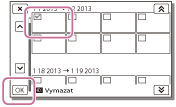
Vyberte typ obrazu, který chcete vymazat, přidejte symboly zaškrtnutí  k požadovaným obrazům a vyberte
  .
.
k požadovaným obrazům a vyberte
.
Vše z události
Můžete vymazat všechny obrazy k vybranému datu najednou.
Pomocí  /
/  vyberte datum, které chcete vymazat, a vyberte
.
vyberte datum, které chcete vymazat, a vyberte
.
/ vyberte datum, které chcete vymazat, a vyberte
.
Odstranění části videoklipu
Videoklip je možné rozdělit a odstranit.
Poznámky
-
Obrazy, které byly vymazány, nelze obnovit. Důležité videoklipy a fotografie si předem uložte.
-
Při mazání obrazů nevyjímejte z videokamery modul akumulátoru ani neodpojujte napájecí adaptér. Mohlo by dojít k poškození záznamového média.
-
Při mazání obrazů z paměťové karty ji nevysunujte.
-
Pokud vymažete videoklipy/fotografie, které jsou zahrnuty do uložených scénářů, budou odstraněny také scénáře.
Související témata
Zrušení ochrany: [Chránit]
[Formát.]
Rozdělení videoklipu: Rozdělení videoklipu
