
 Vyhledávání operací
Chránit
Pro videoklipy a fotografie můžete nastavit ochranu, aby nedošlo k jejich náhodnému vymazání.
U chráněných snímků se zobrazí  .
.
.-

 [Editace/Kopírování] [Chránit].
-
Vyberte požadované nastavení ([Více snímků] nebo [Nastav. vše z události]).
Více snímků
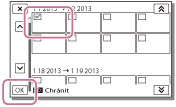
Vyberte typ obrazu, který chcete chránit, přidejte symboly zaškrtnutí  k požadovaným obrazům a vyberte
  .
.
k požadovaným obrazům a vyberte
.
-
Můžete vybrat více obrazů.
-
Vyberte obraz pomocí
, aby se přestal zobrazovat symbol a mohli jste odstranit ochranu.
Nastav. vše z události
Můžete chránit všechny obrazy k vybranému datu najednou.
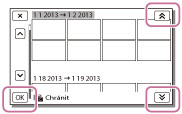
Pomocí  /
/  vyberte datum, které chcete chránit, a vyberte
.
vyberte datum, které chcete chránit, a vyberte
.
/ vyberte datum, které chcete chránit, a vyberte
.-
Nemůžete vybrat více kalendářních dat.
Odstranění ochrany u události
Můžete odstranit ochranu u všech obrazů k vybranému datu najednou.
V kroku 2 výše vyberte [Odstr. vše z události], pomocí / zvolte datum, kde chcete odstranit ochranu, a pak vyberte
.
/ zvolte datum, kde chcete odstranit ochranu, a pak vyberte
.