
 Vorgangssuche
An Computer senden
-
Installieren Sie die Software auf Ihrem Computer.
-
Wenn Sie den Camcorder nach der Installation der Software zum ersten Mal mit dem Computer verbinden, setzen Sie [USB-Anschl.-Einst.] am Camcorder auf [Auto] oder [MTP] und verbinden Sie dann den Camcorder über das eingebaute USB-Kabel mit dem Computer.
-
Ist die Software „PlayMemories Home“ bereits auf Ihrem Computer installiert, aktualisieren Sie sie auf die neueste Version.
-
Verbinden Sie den Camcorder mit dem Zugangspunkt für Funknetze.
-
Wenn Ihr Zugangspunkt die WPS-Drucktaste nicht unterstützt, lesen Sie den Abschnitt „Zugriffspkt.-Einstlg.“. [Details]
-
Wenn Ihr Zugangspunkt die WPS-Drucktaste unterstützt, lesen Sie den Abschnitt „WPS-Tastendruck“. [Details]
-
Die Einstellungen in den Schritten 1 und 2 müssen nur beim ersten Mal vorgenommen werden.
-
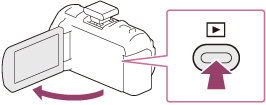
Drücken Sie auf die Taste
 am Camcorder, um in den Wiedergabemodus zu gelangen.
-
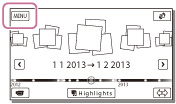
Wählen Sie im LCD-Bildschirm des Camcorders

 [Bearbeiten/Kopieren] [An Computer senden] aus.
-
Die Bilder werden automatisch an den Computer übertragen und dort gespeichert.
-
Nur neu aufgenommene Bilder werden übertragen.
-
Sie müssen den Computer einschalten, um die Funktion [An Computer senden] ausführen zu können.
-
Abhängig von den Einstellungen der Anwendung auf dem Computer schaltet sich der Camcorder nach dem Speichern der Bilder möglicherweise automatisch aus.
-
Falls Sie Bilder importieren möchten, die auf einer Speicherkarte aufgezeichnet sind, setzen Sie die Speicherkarte in den Camcorder ein und wählen Sie die Speicherkarte in [Medien-Auswahl] aus.
-
Der Import von Filmen und mehreren Standbildern kann einige Zeit dauern.
