
 Vor dem Gebrauch
Zoom (Standbilder)
-
Stellen Sie die Kamera auf den Aufnahmemodus ein.
-
Drehen Sie den Drehring W/T (Zoom).
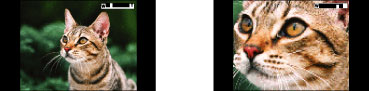
-
Im Modus [iSchwenk-Panorama] ist der Zoom fest auf die W-Seite eingestellt.
Verfügbarer Zoom
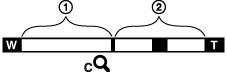
-
Optischer Zoombereich
-
Zoombereich außer optischem Zoom
 Zoom mit Original-Bildqualität (
 ) [Klarbild-Zoom] (
 ) [Digitalzoom]
 |
Funktion
|
Einstellungen
|
Zoomleiste
|
|
Verwendung nur des optischen Zooms
|
[Standbildgröße]: [18M]
[Klarbild-Zoom]: [Aus]
[Digitalzoom]: [Aus]
|
 |
|
Zoomen von Bildern ohne Verschlechterung
|
[Standbildgröße]: andere Optionen als [18M]
[Klarbild-Zoom]: [Aus]
[Digitalzoom]: [Aus]
|
 |
|
Aufnehmen scharfer Bilder mit [Klarbild-Zoom]
(nahezu Original-Bildqualität) |
[Klarbild-Zoom]: [Ein]
[Digitalzoom]: [Aus]
|
 |
|
Zoomen bis zum maximalen Zoombereich
|
[Klarbild-Zoom]: [Ein]
[Digitalzoom]: [Ein]
|
 |
Zoomfaktor
|
Bildgröße
|
Optischer Zoom
|
Zoom mit [Klarbild-Zoom] auf [Ein]
|
Zoom mit maximalem Zoomfaktor*1
|
|
18M
|
5×
|
10×
|
20×
|
|
10M
|
5×
|
13×
|
26×
|
|
5M
|
5×
|
18×
|
37×
|
|
VGA
|
5×
|
76×
|
76×*2
|
|
16:9(13M)
|
5×
|
10×
|
20×
|
|
16:9(2M)
|
5×
|
25×
|
51×
|
-
Die Standardeinstellung für [Klarbild-Zoom] ist [Ein].
-
Die Standardeinstellung für [Digitalzoom] ist [Aus]. Setzen Sie [Digitalzoom] auf [Ein], um Bilder unter Inkaufnahme einer schlechteren Bildqualität noch stärker zu vergrößern. [Details]
-
Die Standardeinstellung für [Standbildgröße] wird auf den Maximalwert gesetzt. Ändern Sie [Standbildgröße], um den Zoomfaktor zu ändern. [Details]
-
Beim Aufnehmen in den folgenden Situationen sind andere Zoomfunktionen als der optische Zoom nicht verfügbar:
-
Im Modus [Bildeffekt]
-
Im Modus [Hintergrundunschärfe]
-
Wenn die Auslösung bei Lächeln aktiviert ist.
-
Wenn [Selbstauslöser] auf [Selbstporträt: Eine Person] oder [Selbstporträt: 2 Personen] gesetzt ist.
-
Wenn die Szenenwahl auf den Modus [Gegenlichtkorrektur HDR] eingestellt ist.
-
Bei Verwendung einer anderen Zoomfunktion als dem optischen Zoom funktioniert die Gesichtserkennung nicht.
-
Die Zoomfaktoren sind anders, wenn [Makro] auf [Lupe Plus] gesetzt ist. [Details]
