
 Vóór gebruik
Achtergr. onscherp makn.
Hiermee kunt u een beeld opnemen met een onscherpe achtergrond zodat het onderwerp wordt benadrukt.

-
Stel de camera in op de opnamefunctie.
-
 (Opn. functie)
 (Achtergr. onscherp makn.)

-
Neem op met de ontspanknop.
 Tips voor het regelen van de intensiteit van de achtergrondonscherpte
Alvorens op te nemen, raakt u [Onscherp-effect] aan de linkerkant van het scherm [Laag], [Gemiddeld] of [Hoog] aan om de intensiteit van het effect van de onscherpe achtergrond te veranderen.
[Laag], [Gemiddeld] of [Hoog] aan om de intensiteit van het effect van de onscherpe achtergrond te veranderen.Tips voor een onscherpe achtergrondPositie van het onderwerp en de achtergrond
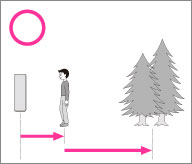
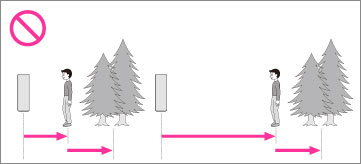
Als u een beeld maakt waarbij het onderwerp en de achtergrond ver van elkaar verwijderd zijn, zoals weergegeven op de afbeelding, kan de achtergrond onscherp worden weergegeven. Neem op vanaf de aanbevolen opnameafstand aangegeven op het scherm.
Het onderwerp bevindt zich voldoende ver van de achtergrond
Het onderwerp bevindt zich te dicht bij de achtergrond
Zoomschaal en positie van het onderwerp
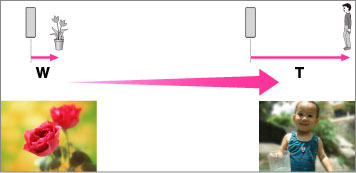
Wanneer u een bloem of een klein voorwerp van dichtbij wilt opnemen, beweegt u de W/T (zoom)-hendel naar de W-kant. Wanneer u personen wilt opnemen, gaat u wat verder van het onderwerp staan en beweegt u de W/T (zoom)-hendel naar de T-kant.
-
Om de scherpstelling gemakkelijker op het onderwerp te kunnen vergrendelen, gebruikt u de functie Scherpstellen-volgen van de camera. [Details]
Opmerkingen
-
Houd tijdens het opnemen de camera stil om camerabewegingen te voorkomen.
-
Als de onscherpe achtergrond niet efficiënt werkt, probeert u de volgende stappen:
-
Beweeg de W/T (zoom)-hendel naar de T-kant.
-
Benader het onderwerp tot u zich binnen de aanbevolen opnameafstand bevindt.
-
Scheid het onderwerp van de achtergrond.
-
Raak het gebied aan om de scherpstelling ervan aan te passen.
Verwant onderwerp
