
 Betjeningssøgning
Sådan kan du se et resume over dine film (Highlight Playback)
-
Vælg
 (View Images) på LCD-skærmen for at gå ind i afspilningstilstanden.
-
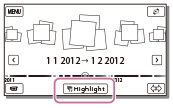
Vis den ønskede begivenhed i midten af Event View, og vælg [
 Highlight].

Forbedring af Highlight Playback-oplevelsen
 (Kontekst) på skærmen, når en Highlight Playback er afsluttet, eller mens der afspilles en Highlight Playback-scene.
Sådan ændres indstillingerne for Highlight Playback
 [Highlight Setting], når videokameraet afspiller fremhævede scener.
-
[Playback Range]: Du kan indstille afspilningsområdet (start- og slutdato) for Highlight Playback.
-
[Theme]: Du kan vælge et tema til Highlight Playback.
-
[Music]: Du kan vælge musik.
-
[Audio mix]: Originallyden afspilles sammen med musikken.
-
[Length]: Du kan indstille længden af segmentet med Highlight Playback.
-
[Highlight Point]: Du kan indstille de punkter i en film eller billede, som skal bruges i en Highlight Playback. Afspil den ønskede film, og vælg

 . Eller afspil det ønskede billede, og vælg .
  vises på den film eller det billede, der bruges i en Highlight Playback.
Hvis du vil slette punkter, skal du vælge
[Clear All Points].
-
En MP4-film kan ikke bruges til Highlight Playback.
-
Scener i forbindelse med Highlight Playback ændres, hver gang du vælger en Highlight Playback.
-
Indstillingen [Playback Range] ryddes, når Highlight Playback stoppes.
-
Hvis Highlight Playback-funktionen blev startet fra Map View, kan [Highlight Point] ikke indstilles. Hvis Highlight Playback-funktionen imidlertid blev startet fra Event View-skærmen, og du indstiller [Highlight Point], kan punktet også få virkning i Map View (HDR-GW66V/ GW66VE/ GWP88V/ GWP88VE).
-
Når du kobler videokameraet til en ekstern enhed som f.eks. et tv og ser Highlight Playback, vises disse billeder ikke på videokameraets LCD-skærm.
