


Přehrávání videí a fotografií z obrazovky Prohlížení události
Uložené snímky je možné prohlížet podle data a času jejich pořízení (Prohlížení události).
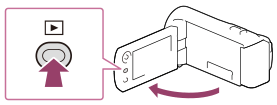
- Otevřete monitor LCD a stisknutím tlačítka
 (Zobrazit snímky) přejděte do režimu přehrávání.
- Popřípadě lze použít položku (Zobrazit snímky) na monitoru LCD.
- Popřípadě lze použít položku
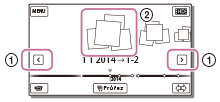
- Výběrem položky
 /
/ přesuňte požadovanou událost do středu (
 ) a poté ji vyberte (
 ).
).
- Videokamera automaticky zobrazuje zaznamenané snímky jako události na základě data a času.
- Vyberte snímek.
- Videokamera začne přehrávat od vybraného snímku až k poslednímu snímku v události.

- Výběrem příslušných tlačítek na monitoru LCD lze ovládat různé operace přehrávání.
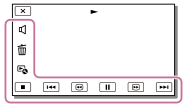
Tlačítka operací přehrávání
 /
/ : Předchozí/další
 : Vymazat
 /
/ : Rychlé přetáčení zpět/vpřed
 : Kontext
 /
/ : Přehrávání/pozastavení
 : Zastavení
 : Přehrávání/zastavení prezentace
 : Video sním. pohybu
Poznámka
- Chcete-li předejít ztrátě obrazových dat, ukládejte průběžně všechny nahrané snímky na externí média.
- V závislosti na přehrávaném snímku se některá tlačítka popsaná výše nemusejí zobrazit.
- Ve výchozím nastavení je předem nahráno chráněné ukázkové video (modely s vnitřní pamětí).
Tip
- Při opakovaném výběru položky / během přehrávání se videa budou přehrávat přibližně 5x - 10x - 30x - 60x rychleji.
- Chcete-li video během pozastavení přehrávat pomalu, stiskněte položku
 /
/ .
. - Chcete-li zopakovat prezentaci, vyberte položky – [Nast. Prezentace] poté, co pomocí tlačítka přepnutí typu snímku vyberete položku
 .
.