


Spela upp filmer och stillbilder från Event View-skärmen
Det går att söka efter inspelade bilder med hjälp av inspelningsdatum och -tid (Event View).
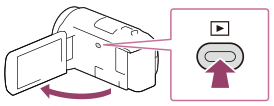
- Öppna LCD-skärmen och tryck på
 (View Images) för att gå till uppspelningsläget.
- Du kan också utföra åtgärden genom att välja (View Images) på LCD-skärmen.
- Du kan också utföra åtgärden genom att välja
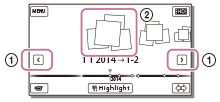
- Välj
 /
/ för att flytta önskad händelse till mitten (
 ) och välj den därefter (
 ).
).
- Produkten visar inspelade bilder som en händelse automatiskt, baserat på datum och tid.
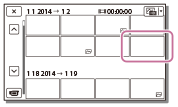
- Välj bild.
- Produkten spelar upp från den valda bilden till den sista bilden i händelsen.
- Välj lämpliga knappar på LCD-skärmen för olika uppspelningsfunktioner.
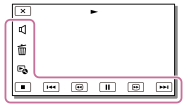
Knappar för uppspelningsfunktioner
 /
/ : Föregående/nästa
 : Radera
 /
/ : Snabbt bakåt/snabbt framåt
 : Kontext
 /
/ : Spela upp/paus
 : Stopp
 : Spela upp/stoppa bildspelet
 : Motion Shot-film
OBS!
- Du skyddar dig mot förlust av bildinformation genom att med jämna mellanrum spara dina inspelade bilder på ett externt media.
- Vissa knappar som beskrivs ovan kanske inte visas, beroende på vilken bild som spelas upp.
- I standardinställningen finns en förinspelad, skyddad demonstrationsfilm (modeller med internminne).
Tips
- Om du väljer / upprepade gånger under en uppspelning spelas filmer upp cirka 5 gånger – 10 gånger – 30 gånger – 60 gånger snabbare.
- Om du vill spela upp filmer långsamt väljer du
 /
/ i pausläget.
 - Om du vill upprepa ett bildspel väljer du – [Slideshow Set] när
 är valt med knappen för att ändra bildtyp.