


Spela upp en kortfilm (Highlight-uppspelning)
Du kan visa filmer och stillbilder i form av en kortfilm.
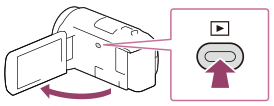
- Öppna LCD-skärmen och tryck på
 (View Images) för att gå till uppspelningsläget.
- Du kan också utföra åtgärden genom att välja (View Images) på LCD-skärmen.
- Du kan också utföra åtgärden genom att välja
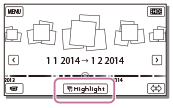
- Visa önskad händelse i mitten på Event View och välj [
 Highlight].
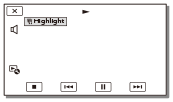
- Spela upp en film eller en stillbild.
- Välj önskad funktion när Highlight-uppspelningen har avslutats.
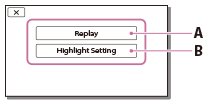
A: Produkten spelar upp Highlight-uppspelningen en gång till.
B: Du kan ändra inställningarna för Highlight-uppspelning.
Knappar för uppspelningsfunktioner
 /
/ : Föregående/nästa
 : Volym
 : Kontext
 /
/ : Spela upp/paus
 : Stopp
OBS!
- MP4-filmer kan inte spelas upp med funktionen för Highlight-uppspelning.
- Scenerna i Highlight-uppspelningen ändras varje gång du väljer en Highlight-uppspelning.
- Inställningen [Playback Range] tas bort när Highlight-uppspelningen avbryts.
- Om du inte kan spela musiken efter att musikfilen överförts till produkten, kanske musikfilen är skadad. Radera musikfilen genom att välja
 – [Setup] – [
 Playback Settings] – [Empty Music], och överför sedan musikfilen igen. Du kan återställa musikdata som spelats in på produkten med standardinställningen med hjälp av ”Music Transfer”. Användaranvisningar finns i hjälpen för ”Music Transfer” (modeller med USB IN/OUT-kontakter).
 - Ljudet som används för Highlight-uppspelning omvandlas till 2ch stereo.