


- Начальная страница >
- Функции телевизора “BRAVIA” >
- Поддержка беспроводной сети
Поддержка беспроводной сети
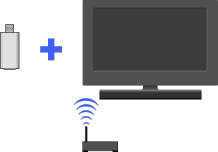
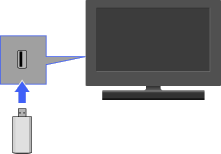
Предоставление беспроводного сетевого подключения для телевизора при вставке USB адаптера беспроводной сети в порт USB телевизора.
Поддержка беспроводной сети позволяет получить простой доступ к Интернету и домашней сети с помощью USB адаптера беспроводной сети UWA-BR100 (данные на январь 2010 г.). Вставив USB адаптер беспроводной сети в порт USB телевизора, можно легко создать беспроводную сеть.

- Перед настройкой функций беспроводной сети в телевизоре убедитесь, что настроен маршрутизатор беспроводной сети.
- В зависимости от модели телевизора USB адаптер беспроводной сети прилагается или доступен в качестве дополнительной принадлежности. В некоторых регионах/странах USB адаптер беспроводной сети может быть недоступен.
- Эта функция не поддерживается, если разъем USB расположен на передней панели приставки PlayStation(R)2.
Подключение к беспроводной сети
С помощью функции “Поддержка беспроводной сети” можно подключить телевизор к беспроводной сети. Процедура настройки отличается в зависимости от типа беспроводной сети и типа маршрутизатора беспроводной сети.
Перед настройкой беспроводной сети проверьте среду беспроводной сети с помощью следующего рисунка.

(1)  Выполните настройку в соответствии с пунктами “Настройка сети” и “Защищенная сеть с поддержкой процедуры Wi-Fi Protected Set-up (WPS)”.
(2) Выполните настройку в соответствии с пунктами “Настройка сети” и “Защищенная сеть без поддержки процедуры Wi-Fi Protected Set-up (WPS)”.
(3) Выполните настройку в соответствии с пунктами “Настройка сети” и “Незащищенная сеть с любым типом маршрутизатора беспроводной сети”.
Настройка сети
C помощью функции “Настройка сети” можно настроить параметры сети с помощью мастера настройки. Следуйте указаниям, появляющимся на экране.
Нажмите кнопку HOME, затем выберите  > Сеть > Настройка сети.
Стартовый экран позволяет выбрать процедуру настройки в соответствии с сетевой средой.
“Просмотр состояния сети”: подтверждение состояния сети.
“Проводная настройка”: подключение к проводной сети.
“Беспроводная настройка”: подключение к беспроводной сети.
Защищенная сеть с поддержкой процедуры Wi-Fi Protected Set-up (WPS)
Стандарт WPS позволяет свести настройку защиты беспроводной домашней сети к нажатию кнопки WPS на маршрутизаторе беспроводной сети. Перед настройкой беспроводной сети проверьте положение кнопки WPS на маршрутизаторе и ознакомьтесь с ее использованием.
На стартовом экране “Настройка сети” выберите пункт “Беспроводная настройка”.
Способ нажатия кнопки выбирается с помощью “WPS (кнопка)”, а способ ввода PIN-кода – с помощью “WPS (PIN)”.
Следуйте указаниям, появляющимся на экране настройки.
- Чтобы подключить беспроводную сеть с помощью WPS, необходимо, чтобы маршрутизатор беспроводной сети поддерживал стандарт WPS.
Защищенная сеть без поддержки процедуры Wi-Fi Protected Set-up (WPS)
Для настройки беспроводной сети потребуется SSID (имя беспроводной сети) и ключ безопасности (WEP или WPA). Если они неизвестны, обратитесь к руководству по эксплуатации маршрутизатора.
На стартовом экране “Настройка сети” выберите пункт “Беспроводная настройка”.
Выберите “Сканировать”, а затем выберите сеть из списка найденных беспроводных сетей.
Следуйте указаниям, появляющимся на экране настройки.
Незащищенная сеть с любым типом маршрутизатора беспроводной сети
Для настройки беспроводной сети потребуется SSID (имя беспроводной сети). Ключ безопасности (WEP или WPA) не потребуется, поскольку в данной процедуре не нужно выбирать метод обеспечения безопасности.
На стартовом экране “Настройка сети” выберите пункт “Беспроводная настройка”.
Выберите “Сканировать”, а затем выберите сеть из списка найденных беспроводных сетей.
Следуйте указаниям, появляющимся на экране настройки.
