


- Överst på sidan >
- ”BRAVIA” TV-funktioner >
- Inbyggt PlayStation(R)2
Inbyggt PlayStation(R)2
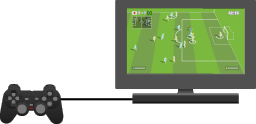
Spela spel, se på film och lyssna på musik via det inbyggda PlayStation(R)2.
Ställa in PlayStation(R)2
Spela spel, se på film och lyssna på musik via det inbyggda PlayStation(R)2.
|
 |
 |
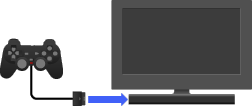
Anslut den analoga styrenheten (DUALSHOCK(R)2) till en styrenhetsport på framsidan av det inbyggda PlayStation(R)2.
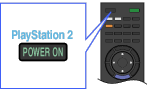
Tryck på knappen PlayStation 2 POWER ON på fjärrkontrollen för att starta TV:n och PlayStation(R)2. (TV:ns ingångsläge växlas automatiskt över till PlayStation(R)2).

- När du slår av TV:n, slås PlayStation(R)2 också av. När funktionerna nedan är aktiverade kommer PlayStation(R)2 också att slås av samtidigt som TV:n.
- - Vilande TV-standby
- - Avstängn.timer
- - PC-energisparhantering
- - Påminnelse
- - På-timer
- - Bildram
- Använd inte memory card (minneskortet) när ett varningsmeddelande visas (t.ex. att TV:n snart kommer att stängas av...).
Spelinnehåll
Du kan spela spel, DVD-videor och ljudskivor på PlayStation(R)2.
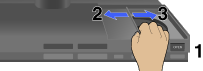
Tryck på knappen OPEN för att öppna skivfackets lucka.
Skjut luckan till skivfacket åt vänster och placera sedan skivan med etikettsidan vänd uppåt.
Stäng luckan till skivfacket genom att skjuta den åt höger tills den låses på plats.
Spela ett spel
Du kan spela PlayStation(R)2 och programvaruformat PlayStation(R) på det inbyggda PlayStation(R)2.
Starta ett spel
Sätt in en skiva för att påbörja uppspelning.
- För att avbryta ett spel, tryck på PlayStation 2 POWER ON-knappen efter att ha sparat speldata och ta sedan bort skivan.
Använda den analoga styrhenheten (DUALSHOCK(R)2)
Den analoga styrenheten (DUALSHOCK(R)2) är utrustad med tryckkänsliga knappar och spakar. Detta gör att du kan kontrollera spelaktiviteten med ökad precision baserat på hur kraftfullt knapparna trycks ned eller hur den analoga spaken vinklas. Det är också en force feedback-styrenhet med vibrationsfunktion.
- Beroende på spelet kan du behöva ställa in styrenheten i antingen digitalt eller analogt läge. Tryck på knappen ANALOG på styrenheten för att växla till analogt läge. För att gå tillbaka till digitalt läge, tryck på knappen ANALOG igen. Vissa spel gör den här justeringen automatiskt.
Använda memory card (minneskort)
Du kan spara och ladda speldata med hjälp av ett memory card (minneskort) (säljs separat). Du kan också radera speldata eller kopiera speldata från ett memory card (minneskort) till ett annat.
Memory card (minneskort)-typer:
Det finns två olika typer av memory card (minneskort). Välj memory card (minneskort)-typ som passar den programvara som används.
- Memory card (minneskort) för PlayStation(R)2: SCPH-10020 E
- - Kompatibel programvara: Programvaruformat PlayStation(R)2
- - Minneskapacitet: Cirka 8 MB
- Memory card (minneskort): SCPH-1020 E (Denna produkt tillverkas inte längre.)
- - Kompatibel programvara: Programvaruformat PlayStation(R)
- - Minneskapacitet: 15 minnesblock (ungefär 120 KB)
- MagicGate™ är namnet på den upphovsrättsskyddade teknologi som utvecklats av Sony Corporation.
Sätta in ett memory card (minneskort):
Sätt in memory card (minneskortet) i ett fack för memory card (minneskort). Vissa spel har ett särskilt fack för memory card (minneskort).
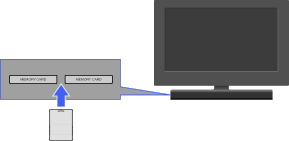
Kopiera eller radera sparade data:
Du kan radera sparade data eller kopiera data till ett annat memory card (minneskort). Använd riktningsknappar och  -knappen på styrenheten för att välja objekt.
1: Sätt på det inbyggda PlayStation(R)2 utan någon skiva i och sätt sedan in ett memory card (minneskort).
2: Välj ”Browser (Webbläsare)” och välj därefter memory card (minneskortet) du vill kopiera eller radera data från.
3: Välj ikonen för dataobjektet och välj ”Copy (Kopiera)” eller ”Delete (Radera)”.
4: Följ instruktionerna som visas på inställningsskärmen.
Spela onlinespel
Du kan spela onlinespel genom att ansluta det inbyggda PlayStation(R)2 till ett nätverk.
Objekt du kommer att behöva
- Ett nätverkskompatibelt PlayStation(R)2-spel
- Bredbandsuppkoppling
- En vanlig nätverkskabel
- Ett memory card (minneskort) (8 MB) (för PlayStation(R)2) (säljs separat)
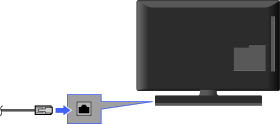
Skapa en nätverkskonfiguration
Sätt in en vanlig nätverkskabel i nätverksanslutningen och skapa sedan en nätverkskonfiguration när du spelar onlinespel. Se instruktionerna som följde med onlinespelet för att skapa en nätverkskonfiguration.
Titta på en DVD
Du kan spela DVD-skivor i det inbyggda PlayStation(R)2.
Starta en DVD
Sätt in en skiva för att starta DVD-uppspelning.
Hantera DVD-spelaren
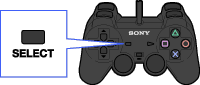
Tryck på SELECT-knappen på den analoga styrenheten och välj sedan en ikon.
|
|
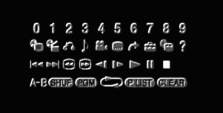 |
Kontrollpanelobjekt

|
Meny | Visar menyn |
|---|---|---|
 |
Toppmeny | Visar toppmenyn |
 |
Återgå | Återgår till den tidigare valda skärmbilden |
 |
Ljudinställning-ar | Visar och ändrar ljudinställningar |
 |
Vinkelalternativ | Visar och ändrar visningsvinklar |
 |
Undertext-alternativ | Visar och ändrar undertextinställningar |
 |
Gå till | Hoppar till vald titel, kapitel eller specificerad tid och påbörjar uppspelning |
 |
Inställning | Visar och ändrar alternativ för språk, bildkvalitet, barnlåsnivå, ljud, osv. |
 |
Tidsvisning | Visar den aktuella titeln eller kapitelnumret, förfluten tid, osv. |
 |
Hjälp | Visar den analoga styrenhetens (DUALSHOCK(R)2) direkta knappfunktioner |
 |
Gå till kapitel | Används för att ange numret på det kapitel du vill spela |
 / / |
Föregående/Nästa | Återgår/hoppar till början av aktuellt, föregående eller nästa kapitel |
 / / |
Sök | Snabbspolar bakåt/framåt |
 / / |
Långsam | Ändringar till uppspelning/uppspelning bakåt i slowmotion |
 |
Spela | Startar uppspelning |
 |
Paus | Pausar uppspelning |
 |
Stoppa | Stoppar uppspelning |
 |
Upprepa A-B | Specificerar en scen som skall spelas upp och startar uppspelning av scenen som har ställts in |
 |
Slumpmässig uppspelning | Börjar uppspelning av titlar eller kapitel i slumpmässig ordning |
 |
Programmerad uppspelning | Börjar uppspelning av titlar eller kapitel i programmerad ordning |
 |
Repetera uppspelning | Väljer repeterad uppspelning av alla titlar på skivan, eller en titel eller ett kapitel |
 |
Original/Spellista | För DVD-RW-skivor (VR-läge): väljer att spela innehåll från original eller spellista |
 |
Rensa | Rensar valt antal eller uppspelningslägen |

- Om du väljer (Stopp) igen efter att uppspelning avbrutits rensas återupptagning av spelning (uppspelning från den senaste stopp-punkten).
- Vissa alternativ på kontrollpanelen kan inte väljas under återupptagning av spelning. För att välja dessa alternativ, avbryt återupptagning av spelning genom att välja (Stopp) på kontrollpanelen och sedan välja (Stopp) igen efter att uppspelning stoppats.
Inställningar för barnlås
Välj (Installation) > Custom Setup (Anpassad installation) > Parental Control (Barnlås) från kontrollpanelen.
Följ instruktionerna för att registrera eller ange lösenordet. Efter att lösenordet har registrerats eller angetts, fortsätt genom de olika skärmarna för att välja en region och barnlåsnivå.
- Om du väljer ”Other (Övrigt)” i regionalternativen, se URL i bruksanvisningen (tryckt handbok).
- Observera att ju lägre värde, desto striktare restriktion för barnlåsnivå.
- För att ta bort inställningen för barnlås, ställ in alternativet på ”Off (Av)”.
- För att ändra ditt lösenord, välj ”Change Password (Ändra lösenord)” i alternativen för barnlås och följ instruktionerna för att slutföra aktiviteten.
Åsidosätt tillfälligt restriktionerna för barnlås.
Starta uppspelning av DVD. När du tillfrågas av systemet, välj ”Yes (Ja)”, och ange sedan lösenordet.
- Du kan inte ändra barnlåsets inställning utan ett lösenord.
- När DVD-uppspelningen stoppats återgår barnlåsnivån till sin standardinställning.
- Om du glömmer bort ditt lösenord, sätt in en DVD-skiva utan barnlåsfunktionen. I kontrollpaneln väljer du (Stopp) för att avbryta uppspelning och väljer sedan (Stopp) igen för att ta bort återupptagning av spelning. Välj (Installation) > Custom Setup (Anpassad installation) > Parental Control (Barnlås) och tryck sedan på -knappen. Tryck på SELECT-knappen på den analoga styrenheten och ange sedan numret ”7444”.
Kompatibel programvara
- DVD
- - PlayStation(R)2-formats DVD-ROM
- - DVD-ROM (DVD-Video)
- - DVD+R/DVD+RW
- - DVD-R/DVD-RW (Video-läge/VR-läge)
- CD
- - PlayStation(R)2-formats CD-ROM
- - PlayStation(R)-formats CD-ROM
- - CD-DA (Ljud-CD)
- Vissa skivor kan eventuellt inte spelas på grund av repor, damm eller inspelningsproblem.
- Funktionen för uppspelning av ljud-CD är utformad för att överensstämma med standarden Compact Disc (CD). Några skivbolag har nyligen börjat marknadsföra musikskivor kodade med upphovsrättsskyddad teknik. Vissa av dessa musikskivor är inte kompatibla med CD-standarden och kan eventuellt inte spelas på denna produkt.
- En DualDisc är en tvåsidig skiva med DVD-inspelning på den ena sidan och en digital ljudinspelning på den andra sidan. Eftersom sidan med ljudmaterialet inte överensstämmer med Compact Disc (CD)-standarden kan det hända att den inte går att spela på den här produkten.
- Spela inte olagligt kopierade skivor. Det kan orsaka funktionsfel eller skada på ditt PlayStation(R)2.
Regionkoder:
Vissa skivor har regionkoder för varje geografisk försäljningsregion. Det inbyggda PlayStation(R)2 kan spela skivor med följande regionkoder.
- DVD:
 ,
,  (Utom för RU),
  (RU)
(RU) - PlayStation(R)2-formats DVD-ROM/CD-ROM:

- PlayStation(R)-formats CD-ROM:
DVD-videor:
Det inbyggda PlayStation(R)2 kan endast spela skivor som spelats in med PAL sändningsstandard.
DVD-R-, DVD-RW-, DVD+R- och DVD+RW-skivor:
- Endast skivor som har slutförts kan spelas.
- Kopieringsskyddad video från en digital sändningsplats inspelad på Content Protection for Recordable Media (CPRM)-kompatibla DVD-RW-skivor eller på CPRM-kompatibla DVD-R-skivor kan inte spelas på det inbyggda PlayStation(R)2.
