


家庭網路
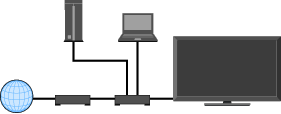
連接區域網路訊號線,或是將您的電視機新增到無線區域網路,便可以使用“BRAVIA”家用網路功能。
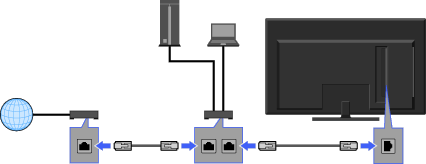
網路裝置(DLNA 認證媒體服務器)
網際網路
電視
DSL 數據機/有線數據機
路由器
透過網路欣賞相片/音樂/視訊檔案
在家用網路上使用儲存在 DLNA Certified 媒體伺服器中的各種內容,如相片/音樂/視訊檔案。使用家用網路功能,即使在其他房間,您也可以在電視上欣賞網路內容。若要使用家用網路,必須使用 DLNA Certified 設備(如 VAIO)作為伺服器。
按主選單,選擇在“相片”、“音樂”或“影片”類別下列出的媒體伺服器。
選擇要從所選媒體伺服器上的清單播放的檔案或資料夾。

- 網路裝置的檔案必須與以下檔案格式相容。
- - 靜止影像:JPEG 格式
- - 音樂:MP3 格式或線性 PCM 格式
- - 視訊:AVCHD 或 MPEG2 格式(在某些情況下無法播放)
Renderer
您可以直接操作網路裝置(如數位相機、行動電話),在電視機螢幕上播放目標裝置中儲存的相片、音樂和視訊檔案。網路裝置也需要與 Renderer 相容。
若要設定 Renderer,按主選單,然後選擇  > 網路 > Renderer > 想要的設定。
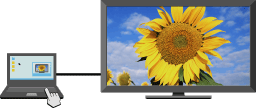
- 使用網路裝置播放媒體檔案。
調整服務器顯示設定
選擇要在主選單中顯示的家用網路伺服器。在主選單中最多可以自動顯示 10 個伺服器。
按主選單,然後選擇
> 網路 > 服務器顯示設定。選擇要在主選單上顯示的伺服器,並調整設定。
服務器診斷
無法連接到家用網路時,電視機會偵測是否正確辨識伺服器。如果診斷結果顯示故障,請查看可能的原因,並檢查連線情形和設定。
按主選單,然後選擇
> 網路 > 服務器診斷。伺服器診斷完成時,會出現診斷結果清單。
