


- 首頁 >
- “BRAVIA” 電視功能 >
- 內建無線LAN
內建無線LAN
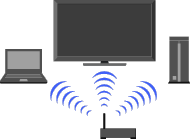
透過簡易和快速的設定,為您的電視機提供無線網路連線。
內建無線區域網路裝置可讓您為電視機建立網際網路和家用網路連線。 使用此功能,可以輕鬆連接到無線區域網路,在無線化環境中使用網路功能。
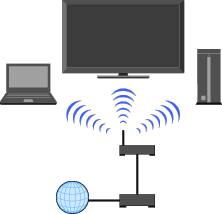

- 設定電視的無線區域網路功能前,務必設定無線區域網路路由器。
連接到無線區域網路
使用內建無線LAN 功能,可以將電視機連接到無線區域網路。設定程序視無線區域網路和無線區域網路路由器的類型而異。
設定無線區域網路前,使用下表檢查無線區域網路環境。

(1)  依照“網路設定”和“使用 Wi-Fi Protected Set-up(WPS)加密網路”的設定。
(2) 依照“網路設定”和“不使用 Wi-Fi Protected Set-up(WPS)加密網路”的設定。
(3) 依照“網路設定”和“使用任何類型的無線區域網路路由器不加密網路”的設定。
網路設定
“網路設定”透過設定精靈協助您指定網路設定。請按照螢幕上的指示操作。
按主選單,然後選擇  > 網路 > 網路設定。
啟動畫面可讓您根據網路環境選擇設定程序。
“查看網路狀態”:選擇此項以確認網路狀態。
“有線設定”:使用此項以連接到有線網路。
“無線設定”:使用此項以連接到無線網路。
使用 Wi-Fi Protected Set-up(WPS)加密網路
WPS 標準透過按無線區域網路路由器上的 WPS 按鈕,即可加密無線家用網路。設定無線區域網路前,檢查路由器上的 WPS 按鈕位置,確認如何使用。
從“網路設定”啟動畫面選擇“無線設定”。
選擇“WPS (按鈕)”作為按鈕方法,或“WPS (PIN)”作為 PIN 方法。
請按照設定畫面上出現的指示操作。
- 若要使用 WPS 連接到無線區域網路,您的無線區域網路路由器需要支援 WPS 標準。
不使用 Wi-Fi Protected Set-up(WPS)加密網路
若要設定無線區域網路,需要 SSID(無線網路名稱)和安全性金鑰(WEP 或 WPA 金鑰)。 若您不知道這些資訊,請查詢您路由器的操作手冊。
從“網路設定”啟動畫面選擇“無線設定”。
選擇“掃描”,然後從掃描的無線網路清單選擇網路。
請按照設定畫面上出現的指示操作。
使用任何類型的無線區域網路路由器不加密網路
若要設定無線區域網路,需要 SSID(無線網路名稱)。因為您不需要在此程序中選擇任何安全性方法,所以不需要安全性金鑰(WEP 或 WPA 金鑰)。
從“網路設定”啟動畫面選擇“無線設定”。
選擇“掃描”,然後從掃描的無線網路清單選擇網路。
請按照設定畫面上出現的指示操作。
