


“BRAVIA”網路Widgets
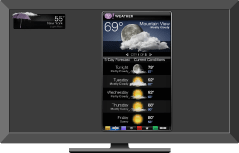
當您的電視機連接至網際網路時,傳送互動式內容。
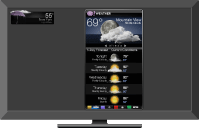
使用Widgets功能,可以在螢幕上顯示各種資訊。Widgets為小型的可下載應用程式,當電視機連接到網際網路時,可輕易地存取互動式內容。
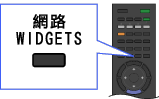

- 務必將您的電視機連接到網際網路,完成初始設定和“網路設定”。
- 有些地區/國家可能無法使用此功能。
- 可以使用的Widgets視地區/國家而定。
安裝Widgets
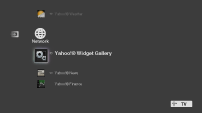
您可以在“XMB”中使用“網路”類別下的“Widgets庫”,安裝Widgets。
|
 |
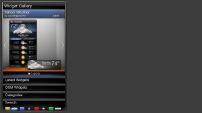 |
按主選單,然後選擇
 > Widgets庫。
選擇想要的Widget以安裝。

- 若要刪除Widgets,反白“XMB”中的Widget,按選項,然後選擇“刪除”。
啟動Widgets
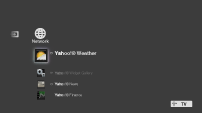
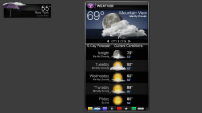
隱藏或關閉的Widgets可以從“XMB”中的“網路”類別啟動。
|
|
 |
按主選單顯示“XMB”。
在“網路”類別中選擇想要的Widget圖示。
將 Snippet 展開到Widget
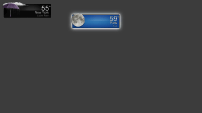
反白命名為“Snippet”的Widget最小化檢視,然後按  將其展開至Widget內。
|
|
|
將 Snippets 移動到螢幕上
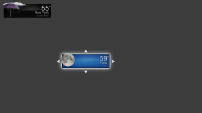
使用遙控器移動 Snippets,將其設定在螢幕上想要的位置。
|
|
 |
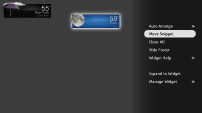
反白您要移動的 Snippet 後,按選項。
從選項選單清單選擇“移動Snippet”。
將 Snippet 設定在想要的位置,然後按
。
