


Bildformat

Ermöglicht die Auswahl des bevorzugten Bildformats aus einer Reihe von Bildschirmtypen.
Mit dieser Funktion können Sie das Bildformat auswählen, das am besten zu den Inhalten passt. So können Sie 4:3-Sendungen bildschirmfüllend anzeigen oder Untertitel richtig einblenden lassen.
Drücken Sie  mehrmals, um die gewünschte Option auszuwählen, und drücken Sie dann
  .
.

Wechseln des Breitbildmodus bei einer 4:3-Originalquelle
- Smart
-
Das Bild wird vergrößert, so dass es einen 16:9-Bildschirm füllt, wobei das Originalbild möglichst unverändert angezeigt wird.

- Normal
-
4:3-Bilder werden in Originalgröße angezeigt. Auf einem 16:9-Bildschirm erscheinen an der Seite Balken.

- Wide
-
4:3-Bilder werden horizontal gedehnt, um den 16:9-Bildschirm auszufüllen.

- Zoom
-
Bilder im Cinemascope-Format (Letter Box-Format) werden mit den richtigen Proportionen angezeigt.

- 14:9
-
14:9-Bilder werden in Originalgröße angezeigt. Auf einem 16:9-Bildschirm erscheinen an der Seite Balken.
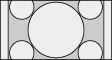
- Untertitel
-
Das Bild wird horizontal gedehnt, so dass es den 16:9-Bildschirm ausfüllt und gleichzeitig Untertitel auf dem Bildschirm zu sehen sind.
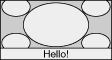
Wechseln des Breitbildmodus bei einer 16:9-Originalquelle
- Smart
- Das Bild wird vergrößert, so dass es einen 16:9-Bildschirm füllt, wobei das Originalbild möglichst unverändert angezeigt wird.

- Normal
- Die Bilder werden in Originalgröße angezeigt.
- Wide
- 16:9-Bilder werden in Originalgröße angezeigt.


- Zoom
- Bilder im Cinemascope-Format (Letter Box-Format) werden mit den richtigen Proportionen angezeigt.

- Untertitel
- Das Bild wird horizontal gedehnt, so dass es den 16:9-Bildschirm ausfüllt und gleichzeitig Untertitel auf dem Bildschirm zu sehen sind.

Wechseln des Breitbildmodus bei PC-Timing
| 800 x 600 | Normal | Voll 1 | Voll 2 | |
|---|---|---|---|---|
 |
|
 |
 |
|
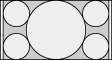
| 1.280 x 768 | Normal | Voll 1 | Voll 2 | |
 |
|
 |
 |
|
