


- Horní stránka >
- Funkce televizoru „BRAVIA“ >
- Připravenost na Skype
Připravenost na Skype
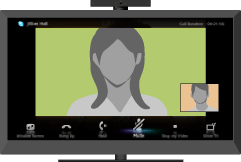
Užívejte si bezplatné Skype™-to-Skype volání a videohovory s přáteli a rodinou kdekoliv na světě s kompatibilní televizní webkamerou a internetovým připojením.
Skype vám umožňuje provádět volání a videohovory z pohodlí vašeho obývacího pokoje. Užívejte si videohovory na širokoúhlé obrazovce připojením volitelné jednotky kamery a mikrofonu CMU-BR100. Funkce vyžaduje i stabilní internetové připojení.
Můžete využít svůj stávající účet Skype nebo si na svém televizoru vytvořit nový. Zvolte [Skype] v nabídce [Aplikace], připojte svou televizní kameru, přihlaste se a začněte využívat širokoúhlé videohovory ze svého obývacího pokoje.
Pokud chcete volat přátelům, kteří Skype nevyužívají, můžete výrazně ušetřit tím, že jim pomocí Skype zavoláte na pevnou linku nebo na mobilní telefon.
- Chcete-li tuto službu využívat, televize musí být připojena k Internetu.
- Pro více informací o Skype navštivte
http://www.Skype.com/ - Funkce neumožňuje tísňová volání. Funkce Skype není náhražkou telefonu a nelze ji využít na tísňová volání.
- Skype nemusí být k dispozici při současném použití některých jiných aplikací.
- Použití bezdrátového síťového připojení může způsobit zhoršení zvuku/obrazu.
- Připojte volitelnou jednotku kamery a mikrofonu přímo k USB portu televizoru. Nepoužívejte rozbočovač USB.
- Volání a videohovory s ostatními lidmi na Skype jsou bezplatné. Pro ostatní služby Skype, jako je nízkonákladové volání na mobilní telefony a pevné linky, je požadován kredit Skype nebo předplatné.
- Skype je ochranná známka společnosti Skype Limited a jejích přidružených společností. Tento produkt/aplikace nebyla zkontrolována, ověřena, certifikována ani jinak oprávněna nebo schválena společnostmi Skype Limited, Skype Communications S.a.r.l. ani žádnou z jejích přidružených společností.
- This product includes SkypeKit Version 3. Copyright 2003-2010, Skype Limited. Patents Pending. Skype, associated trade marks and logos and the “S” symbol are trade marks of Skype Limited.
- Kvalita zvuku mikrofonu se může v hlučném prostředí zhoršit.
Jak používat Skype na televizoru
- Používání Skype při sledování televize
-
Když bude obrazovka nabídky zobrazena vpravo, můžete mít spuštěný Skype i při sledování televize.
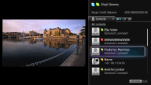
Hovor Skype můžete snadno zahájit volbou kontaktu z vašeho seznamu kontaktů nebo z historie.
- Příjem hovoru při sledování televize
-
Na příchozí hovor vás upozorní okno se zprávou, které vám umožní hovor přijmout.

Připojení volitelné jednotky kamery a mikrofonu CMU-BR100
Připevněte kameru k horní (nebo zadní) část televizoru, potom připojte USB kabel do USB portu televize.
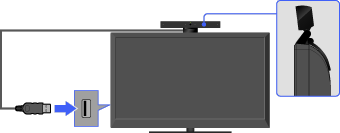
- Jednotka kamery a mikrofonu snímá váš hlas.
Vytvoření účtu Skype (je vyžadováno, pouze pokud účet ještě nemáte)
Stiskněte tlačítko HOME a potom vyberte položky
 → [Skype].
Podle pokynů na obrazovce vytvořte účet.
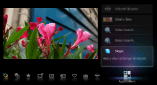
O stavových ikonách v nabídce Home
Když zvolíte [Skype] v části [Aplikace] nabídky Home, objeví se vedle [Skype] stavová ikona, která označuje stav vašeho účtu Skype. Stavová ikona má následující významy:
 : Chyba automatického přihlášení,
  : Online,
  : Nepřítomný,
  : Nerušit,
  : Neviditelný
Volání
Volání a videohovory lze zahájit několika různými způsoby.
- Z vašeho seznamu kontaktů Skype
-
Ze seznamu kontaktů vyberte kontakt nebo telefonní číslo.
Stiskněte tlačítko HOME a potom vyberte položky → [Skype] → [Contacts] → kontakt / telefonní číslo, na které chcete volat → [Video Call]/[Voice Call].

- Kontakty můžete do seznamu kontaktů přidávat ze seznamu historie volání, po vytočení čísla nebo vyhledáním kontaktu z adresáře Skype.
- Stavové ikony: Stavová ikona je zobrazena vedle jednotlivých kontaktů, abyste věděli, zda s nimi můžete navázat hovor. Níže uvedený seznam popisuje jejich dostupnost:
: Online, : Nepřítomný, : Nerušit, : Offline,  : Offline (s aktivovaným přesměrováním hovorů),
  : Telefonní kontakt,
  : Offline (s aktivovanou hlasovou schránkou),
  : Čeká na autorizaci
- Používání seznamu historie hovorů
-
Ze seznamu historie hovorů vyberte kontakt nebo telefonní číslo.
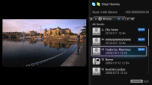
Stiskněte tlačítko HOME a potom vyberte položky → [Skype] → [History] → kontakt / telefonní číslo, na které chcete volat → [Video Call]/[Voice Call].
- Ikony v seznamu historie popisují následující:
 : Zmeškaný hovor,
  : Příchozí hovor,
  : Odchozí hovor,
  : Hlasová schránka,
  : Požadavek na autorizaci
- Ikony v seznamu historie popisují následující:
- Vytočení telefonního čísla
-
Zadejte telefonní číslo pomocí číselné klávesnice.
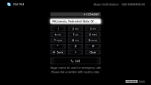
- Stiskněte tlačítko HOME a potom vyberte položky → [Skype] → [Tools] → [Call Phone Number].
- Zadejte telefonní číslo a potom vyberte položku [Call].
- Stiskněte tlačítko HOME a potom vyberte položky
- Přidání nových Skype přátel do seznamu kontaktů
- V adresáři Skype můžete vyhledávat zadáním jména Skype, celého jména nebo e-mailové adresy osoby, které chcete volat.
- Stiskněte tlačítko HOME a potom vyberte položky → [Skype] → [Tools] → [Find Contacts].
- Zadejte jméno Skype, celé jméno nebo e-mailovou adresu a potom vyberte položku [Search] → kontakt / telefonní číslo, které chcete volat → [Video Call]/[Voice Call].
- Stiskněte tlačítko HOME a potom vyberte položky
Přijímání hovoru
Hovor můžete přijmout, i když právě sledujete televizi nebo používáte jiné aplikace.
Když vás následující obrazovka upozorní na příchozí hovor, výběrem položky [Video Call] nebo [Voice Call] hovor přijměte.

- Když používáte jinou aplikaci, zobrazí se upozornění na příchozí hovor přes celou obrazovku.
Funkce/možnosti
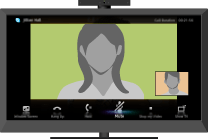
Pomocí panelu nabídek v dolní části obrazovky můžete zvolit možnosti hovoru.
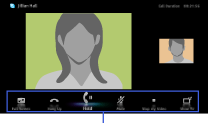
- Pro nejlepší kvalitu zvuku během hovoru přes Skype používejte reproduktory vestavěné v televizoru, a ne externí zvukový systém. Pro používání reproduktorů televizoru stiskněte OPTIONS, potom zvolte [Speakers] → [TV Speakers].
- Když je druhá strana zobrazena přes celou obrazovku, můžete panel nabídek zobrazit/skrýt stiskem
 .
.
