


- Forside >
- "BRAVIA" tv-funktioner >
- Skype Ready
Skype Ready
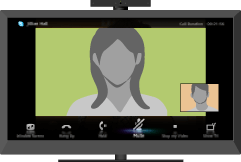
Nyd godt af gratis Skype™-til-Skype tale- og videoopkald til venner og familie hvor som helst i verden med et kompatibelt tv-webcam og en internetforbindelse.
Med Skype kan du gratis foretage tale- og videoopkald hjemme fra stuen. Nyd widescreen-videoopkald ved at tilslutte videokonferencekamera-/mikrofonenheden CMU-BR100. Bemærk, at det kræver en stabil internetforbindelse.
Du kan bruge din eksisterende Skype-konto eller oprette en ny en på dit tv. Vælg [Skype] i menuen [Applikationer], tilslut tv-kameraet, log på, og du kan nyde widescreen-videoopkald hjemme fra din stue.
Hvis du vil ringe til en ven, som ikke har Skype, kan du spare mange penge ved at ringe til din vens fastnet- eller mobiltelefon ved hjælp af Skype.
- Tv'et skal være sluttet til internettet, hvis du vil bruge denne funktion.
- For flere oplysninger om Skype se
http://www.Skype.com/ - Ingen nødopkald. Skype er ikke en erstatning for din telefon og kan ikke bruges til nødopkald.
- Skype er muligvis ikke tilgængelig, mens andre programmer bruges.
- Brug af trådløs netværksforbindelse kan medføre lyd-/billedforringelse.
- Slut videokonferencekamera-/mikrofonenheden direkte til tv'ets USB-port. Tilslut ikke via en USB-hub.
- Lyd- og videoopkald til andre, som har Skype, er gratis. Til andre Skype-tjenesteydelser som billige opkald til mobil- og fastnettelefoner kræves Skype-kredit eller et abonnement.
- Skype er et varemærke tilhørende Skype Limited eller associerede virksomheder. Produktet/applikationen er ikke blevet kontrolleret, verificeret, certificeret eller på anden måde godkendt eller bekræftet af Skype Limited, Skype Communications S.a.r.l. eller associerede virksomheder.
- SkypeKit version 3 er inkluderet i dette produkt. Copyright 2003-2010, Skype Limited. Patentanmeldt. Skype, tilknyttede varemærker og logoer og "S"-symbolet er varemærker, der tilhører Skype Limited.
- Mikrofonens lydkvalitet kan blive forringet i støjende omgivelser.
Sådan bruges Skype på dit tv
- Brug af Skype, mens du ser tv
-
Med menuskærmen vist til højre kan du betjene Skype, mens du ser tv.

Det er nemt at starte et Skype-opkald ved at vælge en kontakt fra kontaktlisten eller historikken.
- Modtage et opkald, mens du ser tv
-
Et meddelelsesvindue gør dig opmærksom på indkommende opkald, så du kan modtage det.

Tilslutning af en videokonferencekamera/-mikrofonenhed CMU-BR100
Monter kameraet oven på (eller bag på) tv'et, og slut USB-kablet til tv'ets USB-port.
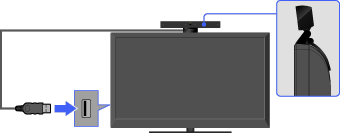
- Videokonferencekamera-/mikrofonenheden opfanger din stemme.
Sådan opretter du din Skype-konto (kræves kun, hvis du ikke allerede har en konto)
Tryk på HOME, og vælg derefter
 → [Skype].
Følg instruktionerne på skærmen for at oprette din konto.
Om statusikoner i menuen Home
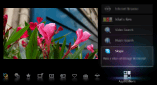
Hvis [Skype] under [Applikationer] i menuen Home vælges, vises et statusikon ved siden af [Skype], som angiver statussen for din Skype-konto. Hvert statusikon betyder følgende:
 : Fejl i automatisk registrering,
  : Online,
  : Borte,
  : Ikke forstyrre,
  : Ikke synlig
Lave et opkald
Tale- og videoopkald kan startes på forskellige måder.
- Fra din Skype-kontaktliste
-
Vælg en kontakt eller et telefonnummer i kontaktlisten.
Tryk på HOME, og vælg derefter → [Skype] → [Kontakter] → kontakt/telefonnummer på opkaldet → [Videoopkald]/[Taleopkald].

- Du kan tilføje kontakter til kontaktlisten fra historiklisten over opkald, når du har valgt et telefonnummer, eller du kan finde en kontakt i Skype-biblioteket.
- Statusikoner: Et statusikon vises ved siden af dine kontakter, så du ved, om de er tilgængelige, så du kan konversere med dem. Listen nedenfor angiver deres tilgængelighed:
: Online, : Borte, : Ikke forstyrre, : Offline,  : Offline (med viderestilling aktiveret)
  : Telefonkontakt,
  : Offline (med voice-mail aktiveret),
  : Indtil autorisation foreligger
- Ved hjælp af historiklisten over opkald
-
Vælg en kontakt eller et telefonnummer i historiklisten over opkald.
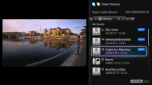
Tryk på HOME, og vælg derefter → [Skype] → [Oversigt] → kontakt/telefonnummer på opkaldet → [Videoopkald]/[Taleopkald].
- Ikonerne i historiklisten angiver følgende:
 : Mistet opkald,
  : Indkommende opkald,
  : Udgående opkald,
  : Voice mail,
  : Autorisation forlanges
- Ikonerne i historiklisten angiver følgende:
- Vælge et telefonnummer
-
Indtast et telefonnummer ved hjælp af opkaldsfeltet.
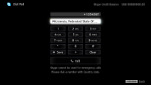
- Tryk på HOME, og vælg derefter → [Skype] → [Værkt.] → [Ring telefonnummer op].
- Indtast et telefonnummer, og vælg derefter [Ring].
- Tryk på HOME, og vælg derefter
- Sådan tilføjes nye Skype-venner til din kontaktliste
- Søg i Skype-biblioteket ved at indtaste Skype-navnet, det fulde navn eller e-mail-adressen på den person, som du vil ringe op.
- Tryk på HOME, vælg → [Skype] → [Værkt.] → [Find kontaktpersoner].
- Indtast et Skype-navn, fuldt navn eller e-mail-adresse, og vælg derefter [Søg] → kontakt/telefonnummer på opkaldet → [Videoopkald]/[Taleopkald].
- Tryk på HOME, vælg
Modtage et opkald
Du kan modtage et opkald, mens du ser tv eller bruger andre programmer.
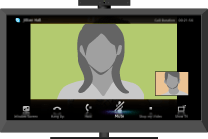
Når følgende skærm gør dig opmærksom på et indkommende opkald, skal du vælge [Videoopkald] eller [Taleopkald] for at besvare opkaldet.

- Hvis du bruger et andet program, vises en meddelelse om et indkommende opkald på hele skærmen.
Funktioner
Brug menupanelet nederst på skærmen til opkaldsfunktioner.
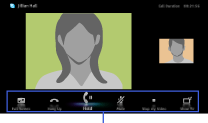
- For at opnå den bedste lydkvalitet under et Skype-opkald skal du bruge tv'ets højttalere i stedet for at bruge et eksternt lydsystem. Tryk på OPTIONS, og vælg derefter [Lyd ud] → [Tv-højttalere] for at bruge tv'ets højttalere.
- Når den anden part vises i fuld skærm, kan du vise/skjule menupanelet ved at trykke på
 .
.
