


- Főoldal >
- A „BRAVIA” TV szolgáltatásai >
- Skype kompatibilitás
Skype kompatibilitás
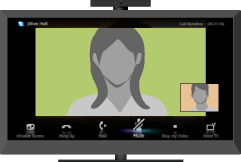
Ingyenes Skype™-Skype hang- és videohívásokat folytathat barátaival és családtagjaival a világ bármely pontján egy kompatibilis televíziós webkamera és egy internetkapcsolat segítségével.
A Skype segítségével ingyenes hang- és videohívásokat kezdeményezhet nappalija kényelméből. A külön megvásárolható CMU-BR100 kamera és mikrofon csatlakoztatásával szélesvásznú videohívásokat folytathat. Megjegyzés: A szolgáltatás használatához stabil internetkapcsolatra is szükség van.
Használhatja a már meglévő Skype-fiókját, vagy létrehozhat egy új fiókot a televíziókészüléken. Válassza ki a [Skype] elemet az [Alkalmazások] menüben, csatlakoztassa a televíziós webkamerát, jelentkezzen be a szolgáltatásba, és máris a nappalijából kezdeményezhet szélesvásznú videohívásokat.
Ha egy olyan ismerősét szeretné felhívni, aki nem a Skype felhasználója, a Skype használatával óriási megtakarításokat érhet el vezetékes vagy mobiltelefonja felhívásakor.
- A funkció használatához a televíziókészüléket csatlakoztatni kell az internethez.
- A Skype szolgáltatásról további információkért keresse fel a következő címet:
http://www.Skype.com/ - Vészhívások nem kezdeményezhetők. A Skype szolgáltatás nem helyettesíti a telefonját, és nem használható vészhívások esetén.
- Előfordulhat, hogy a Skype szolgáltatás nem érhető el, amíg más alkalmazás is használatban van.
- Vezeték nélküli hálózati kapcsolat használata közben romolhat a kép- és hangminőség.
- A külön megvásárolható kamerát és mikrofont közvetlenül a televíziókészülék USB-csatlakozójához csatlakoztassa. Ne használjon USB-elosztót a csatlakoztatáshoz.
- A Skype felhasználói közötti hang- és videohívások ingyenesek. Az olyan Skype-szolgáltatások igénybevételéhez, mint a vezetékes és mobiltelefonok alacsony költségű hívása, Skype-egyenlegre vagy előfizetésre van szükség.
- A Skype a Skype Limited vagy kapcsolódó vállalatai védjegye. E terméket/alkalmazást sem a Skype Limited, sem a Skype Communications S.a.r.l., sem ezek egyetlen kapcsolódó vállalata semmilyen módon nem ellenőrizte, vizsgálta, tanúsította, illetve hagyta jóvá vagy adta hozzájárulását.
- This product includes SkypeKit Version 3. Copyright 2003-2010, Skype Limited. Patents Pending. Skype, associated trade marks and logos and the “S” symbol are trade marks of Skype Limited.
- Zajos környezetben a mikrofon hangminősége csökkenhet.
A Skype használata a televíziókészüléken
- A Skype használata televíziónézés közben
-
A jobb oldali menüképernyőn akár televíziónézés közben is kezelheti a Skype szolgáltatást.

Skype-hívások kezdeményezéséhez nem kell mást tennie, mint kiválasztani egy partnert a partnerlistáról vagy a hívástörténeti listáról.
- Hívásfogadás televíziónézés közben
-
A bejövő hívásról egy üzenetablak értesíti, amely segítségével fogadhatja is azt.

A külön megvásárolható CMU-BR100 kamera és mikrofon csatlakoztatása
Helyezze a kamerát a televíziókészülék tetejére (vagy hátára), majd csatlakoztassa az USB-kábelt a televíziókészülék USB-csatlakozójához.
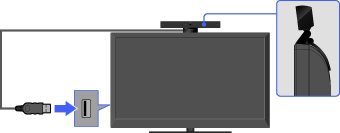
- A kamera és mikrofon rögzíti a felhasználó hangját.
Skype-fiók létrehozása (csak akkor van erre szükség, ha még nem rendelkezik fiókkal)
Nyomja meg a HOME gombot, majd válassza a
 → [Skype] lehetőséget.
A fiók létrehozásához kövesse a képernyőn megjelenő utasításokat.

A Főmenü állapotjelző ikonjainak bemutatása
Ha a Főmenü [Alkalmazások] pontjának [Skype] elemét kiválasztja, egy állapotjelző ikon jelenik meg a [Skype] mellett, amely jelzi a Skype-fiók állapotát. Az egyes állapotjelző ikonok a következőket jelölik:
 : hiba az automatikus bejelentkezés során,
  : elérhető,
  : távollét,
  : ne zavarjanak,
  : láthatatlan
Hívás kezdeményezése
Hang- és videohívásokat többféleképpen kezdeményezhet.
- A Skype partnerlista használatával
-
Válasszon ki egy partnert vagy telefonszámot a partnerlistából.
Nyomja meg a HOME gombot, majd válassza a → [Skype] → [Contacts] → a hívott partner/telefonszám → [Video Call]/[Voice Call] lehetőséget.

- A hívástörténeti listából partnereket adhat a partnerlistához a telefonszám tárcsázását vagy a Skype-címjegyzékben a partner megtalálását követően.
- Állapotjelző ikonok: A partnerek mellett megjelenik egy állapotjelző ikon, így mindig láthatja, hogy a beszélgetéshez elérhető állapotban vannak-e. Az alábbi listában megtalálja az elérhetőségüket jelző állapotokat:
: elérhető, : távollét, : ne zavarjanak, : nem érhető el,  : nem érhető el (hívástovábbítás engedélyezve),
  : telefonszámmal rendelkező partner,
  : nem érhető el (hangpostafiók engedélyezve),
  : jóváhagyás függőben
- A hívástörténeti lista használata
-
Válasszon ki egy partnert vagy telefonszámot a hívástörténeti listából.
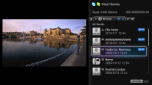
Nyomja meg a HOME gombot, majd válassza a → [Skype] → [History] → a hívott partner/telefonszám → [Video Call]/[Voice Call] lehetőséget.
- A hívástörténeti lista egyes ikonjai a következőket jelölik:
 : nem fogadott hívás,
  : bejövő hívás,
  : kimenő hívás,
  : hangposta,
  : jóváhagyási kérelem
- A hívástörténeti lista egyes ikonjai a következőket jelölik:
- Telefonszám tárcsázása
-
Adjon meg egy telefonszámot a tárcsázási felületen.
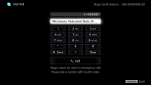
- Nyomja meg a HOME gombot, majd válassza a → [Skype] → [Tools] → [Call Phone Number] lehetőséget.
- Adjon meg egy telefonszámot, majd válassza a következőt: [Call].
- Nyomja meg a HOME gombot, majd válassza a
- Új Skype-partner hozzáadása a partnerlistához
- A Skype-címjegyzékben a hívott fél Skype-neve, teljes neve vagy e-mail címe alapján kereshet.
- Nyomja meg a HOME gombot, majd válassza a → [Skype] → [Tools] → [Find Contacts] lehetőséget.
- Írjon be egy Skype-nevet, teljes nevet vagy e-mail címet, majd válassza a [Search] → a hívott partner/telefonszám → [Video Call]/[Voice Call] lehetőséget.
- Nyomja meg a HOME gombot, majd válassza a
Hívás fogadása
Televíziónézés vagy más alkalmazások használata közben is fogadhat hívásokat.
Amikor az alábbi képernyő egy bejövő hívásról értesíti, válassza a következők egyikét annak fogadásához: [Video Call] vagy [Voice Call].

- Más alkalmazások használata esetén a bejövő hívás értesítése megjelenik a teljes képernyőn.
Funkciók/beállítások
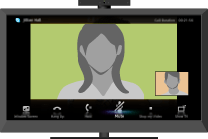
A hívásbeállítások eléréséhez használja a képernyő alján megjelenő menüsort.
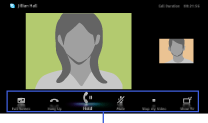
- A Skype-hívás közben elérhető legjobb hangminőség érdekében a televíziókészülék beépített hangszóróit használja külső hangrendszer használata helyett. A televíziókészülék hangszóróinak használatához nyomja meg az OPTIONS gombot, majd válassza ki a [Speakers] → [TV Speakers] elemet.
- Amikor a másik fél képe látszik a teljes képernyőn, a menüsort a
 megnyomásával jelenítheti meg/rejtheti el.
