


- Vrchná stránka >
- Funkcie TV „BRAVIA“ >
- Služba Skype pripravená
Služba Skype pripravená
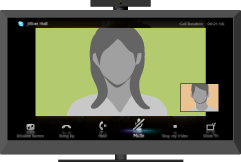
Využite bezplatné hlasové hovory a video hovory Skype™-to-Skype, ktoré môžete uskutočniť s vašimi priateľmi a rodinou kdekoľvek na svete pomocou kompatibilnej televíznej webovej kamery a pripojenia k internetu.
Skype umožňuje uskutočňovať bezplatné video hovory a hlasové hovory z pohodlia vašej obývačky. Vychutnajte si videohovory na širokouhlej obrazovke pripojením voliteľnej Jednotky s kamerou a mikrofónom CMU-BR100. Pripomíname, že je potrebné aj stabilné pripojenie k internetu.
Môžete použiť vaše existujúce konto Skype alebo vytvoriť nové pomocou TV prijímača. Vyberte položku [Skype] v ponuke [Aplikácie], pripojte televíznu kameru, prihláste sa a môžete začať uskutočňovať videohovory na širokouhlej obrazovke z vašej obývačky.
Ak chcete zavolať priateľom, ktorí nemajú konto Skype, môžete výrazne ušetriť tak, že im zavoláte na pevnú linku alebo mobilný telefón prostredníctvom aplikácie Skype.
- Ak chcete používať túto funkciu, TV prijímač musí byť pripojený k internetu.
- Ďalšie informácie o službe Skype nájdete na webovej stránke
http://www.Skype.com/ - Žiadne núdzové volania. Skype nie je náhradou za telefón a nemôže sa používať na uskutočňovanie núdzových hovorov.
- Skype nemusí byť k dispozícii, ak sa používajú iné aplikácie.
- Použitie pripojenia k bezdrôtovej sieti môže spôsobiť zhoršenie zvuku/obrazu.
- Pripojte Jednotku s kamerou a mikrofónom priamo do USB portu TV prijímača. Nepripájajte ju prostredníctvom USB rozbočovača.
- Hlasové hovory a videohovory iným ľuďom, ktorí využívajú Skype, sú bezplatné. Na využívanie ostatných služieb Skype, ako napríklad lacné hovory na mobilné telefóny alebo pevné linky, je potrebný kredit alebo predplatené služby Skype.
- Skype je ochranná známka spoločnosti Skype Limited a jej pridružených spoločností. Tento produkt/aplikácia nebola preskúmaná, preverená, certifikovaná a žiadnym iným spôsobom schválená spoločnosťami Skype Limited, Skype Communications S.a.r.l. a ani jej pridruženými spoločnosťami.
- This product includes SkypeKit Version 3. Copyright 2003-2010, Skype Limited. Patents Pending. Skype, associated trade marks and logos and the “S” symbol are trade marks of Skype Limited.
- V hlučnom prostredí sa môže kvalita zvuku mikrofónu zhoršiť.
Používanie služby Skype na vašom TV prijímači
- Používanie služby Skype počas sledovania TV prijímača
-
Pomocou obrazovky s ponukou zobrazenej na pravej strane môžete ovládať službu Skype aj počas sledovania TV prijímača.
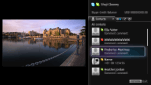
Hovor v službe Skype môžete jednoducho spustiť výberom kontaktu zo zoznamu kontaktov alebo histórie.
- Prijatie hovoru počas sledovania TV prijímača
-
Okno so správou vás upozorní na prichádzajúci hovor, ktorý môžete prijať.

Pripojenie voliteľnej Jednotky s kamerou a mikrofónom CMU-BR100
Pripevnite kameru na vrchnú (alebo zadnú) časť TV prijímača a potom ju prepojte USB káblom s USB portom TV prijímača.
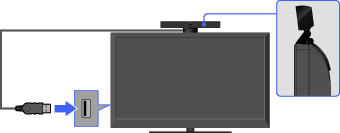
- Jednotka s kamerou a mikrofónom zachytáva váš hlas.
Vytvorenie konta Skype (vyžaduje sa, len ak ešte nemáte vytvorené konto)
Stlačte HOME a potom zvoľte
 → [Skype].
Pri vytváraní konta postupujte podľa inštrukcií na obrazovke.
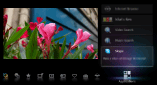
Informácie o ikonách stavu v Hlavnej ponuke
Keď je v časti [Aplikácie] Hlavnej ponuky zvolená možnosť [Skype], vedľa položky [Skype] sa zobrazí ikona, ktorá označuje stav vášho konta Skype. Jednotlivé ikony stavu označujú nasledovné:
 : Chyba automatického prihlásenia,
  : Online,
  : Neprítomný,
  : Nerušiť,
  : Neviditeľný
Uskutočnenie hovoru
Hlasové hovory a video hovory možno uskutočňovať niekoľkými spôsobmi.
- Zo zoznamu kontaktov služby Skype
-
Zo zoznamu kontaktov si vyberte kontakt alebo telefónne číslo.
Stlačte HOME a potom zvoľte → [Skype] → [Contacts] → kontakt/telefónne číslo, na ktoré sa má zavolať → [Video Call]/[Voice Call].

- Po vytočení telefónneho čísla alebo po vyhľadaní kontaktu z adresára služby Skype môžete do zoznamu kontaktov pridať kontakty zo zoznamu histórie hovorov.
- Ikony stavu: Vedľa vašich kontaktov sa zobrazujú ikony stavu, ktoré vás informujú o tom, či s nimi je možné uskutočniť hovor. Nasledujúci zoznam uvádza ich dostupnosť:
: Online, : Neprítomný, : Nerušiť, : Offline,  : Offline (s povolenou možnosťou presmerovania hovoru),
  : Telefonický kontakt,
  : Offline (s povolenou hlasovou schránkou),
  : Čaká na povolenie
- Použitie zoznamu histórie hovorov
-
Zo zoznamu histórie hovorov si vyberte kontakt alebo telefónne číslo.
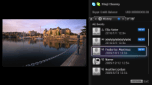
Stlačte HOME a potom zvoľte → [Skype] → [History] → kontakt/telefónne číslo, na ktoré sa má zavolať → [Video Call]/[Voice Call].
- Ikony v zozname histórie označujú nasledovné:
 : Zmeškaný hovor,
  : Prichádzajúci hovor,
  : Odchádzajúci hovor,
  : Hlasová schránka,
  : Požiadavka na povolenie
- Ikony v zozname histórie označujú nasledovné:
- Vytočenie telefónneho čísla
-
Použitím klávesnice na vytáčanie zadajte telefónne číslo.
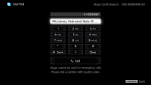
- Stlačte HOME a potom zvoľte → [Skype] → [Tools] → [Call Phone Number].
- Zadajte telefónne číslo a potom zvoľte [Call].
- Stlačte HOME a potom zvoľte
- Pridanie nových priateľov do zoznamu kontaktov služby Skype
- Adresár služby Skype môžete prehľadávať tak, že zadáte meno osoby v službe Skype, jej celé meno alebo e-mailovú adresu.
- Stlačte HOME a zvoľte → [Skype] → [Tools] → [Find Contacts].
- Zadajte meno osoby v službe Skype, jej celé meno alebo e-mailovú adresu, a potom zvoľte [Search] → kontakt/telefónne číslo, na ktoré sa má zavolať → [Video Call]/[Voice Call].
- Stlačte HOME a zvoľte
Prijatie hovoru
Hovory môžete prijímať aj počas sledovania TV prijímača alebo počas používania iných aplikácií.
Ak vás nižšie zobrazené okno upozorní na prichádzajúci hovor, odpovedať naň môžete zvolením [Video Call] alebo [Voice Call].
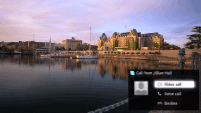
- Keď používate inú aplikáciu, upozornenie na prichádzajúci hovor sa zobrazí na celej obrazovke.
Funkcie/možnosti
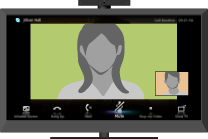
Na možnosti hovoru môžete použiť panel s ponukami v spodnej časti obrazovky.
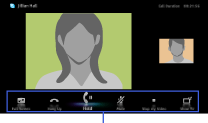
- Ak chcete dosiahnuť najlepšiu kvalitu zvuku počas hovoru prostredníctvom služby Skype, použite reproduktory vstavené v TV prijímači namiesto externého zvukového systému. Ak chcete použiť reproduktory TV prijímača, stlačte tlačidlo OPTIONS, a zvoľte [Speakers] → [TV Speakers].
- Keď je druhá strana zobrazená na celej obrazovke, panel s ponukami môžete zobraziť/skryť stlačením tlačidla
 .
.
