


- Vrh stranice >
- »BRAVIA« TV značajke >
- Skype pripravljen
Skype pripravljen
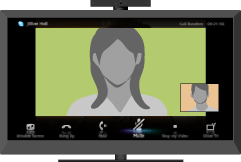
Uživajte u besplatnim Skype™ – Skype glasovnim i videopozivima prijateljima i obitelji bilo gdje na svijetu s kompatibilnom TV web-kamerom i internetskom vezom.
Skype vam omogućuje besplatne video i glasovne pozive iz vaše udobne dnevne sobe. Uživajte u videopozivima na širokom zaslonu povezujući dodatni komplet kamere i mikrofona CMU-BR100. Imajte na umu da vam je potrebna stabilna internetska veza.
Možete upotrijebiti postojeći Skype račun ili otvoriti novi na svom televizoru. Odaberite [Skype] na izborniku [Aplikacije], priključite TV kameru, prijavite se i uđite u svijet videopoziva na širokom zaslonu u svojoj dnevnoj sobi.
Ako želite nazvati prijatelja koji nije na usluzi Skype, možete puno uštedjeti pozivajući ih putem usluge Skype na fiksni ili mobilni broj.
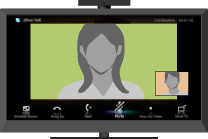
- Za upotrebu ove funkcije televizor mora biti spojen na internet.
- Više informacija o usluzi Skype potražite na
http://www.Skype.com/ - Nisu mogući pozivi hitnim službama. Skype nije zamjena za vaš telefon i ne može upućivati pozive hitnim službama.
- Skype možda neće biti dostupan dok su pokrenute neke druge aplikacije.
- Upotreba bežične mrežne veze može uzrokovati degradaciju zvuka ili slike.
- Priključite dodatni komplet kamere i mikrofona izravno na USB ulaz televizora. Ne priključujte ih putem koncentratora.
- Zvučni i videopozivi besplatni su za korisnike usluge Skype. Za druge Skype usluge poput jeftinih poziva na mobilne ili fiksne brojeve, potreban je Skype kredit ili pretplata.
- Skype je zaštitni znak tvrtke Skype Limited ili njezinih povezanih tvrtki. Ovaj proizvod/aplikacija nije provjerena, verificirana, certificirana ili na bilo koji način odobrena ili ovjerena od strane tvrtke Skype Limited, Skype Communications S.a.r.l. ili neke od njenih povezanih tvrtki.
- This product includes SkypeKit Version 3. Copyright 2003-2010, Skype Limited. Patents Pending. Skype, associated trade marks and logos and the “S” symbol are trade marks of Skype Limited.
- Kvaliteta zvuka mikrofona može biti slabija u bučnom okruženju.
Kako upotrebljavati Skype na televizoru
- Upotreba aplikacije Skype prilikom gledanja televizije
-
Uz zaslon izbornika koji se prikazuje s desne strane Skype možete upotrebljavati čak i dok gledate televiziju.
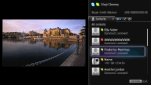
Jednostavno je uputiti poziv putem aplikacije Skype odabirom kontakta s popisa kontakata ili s popisa poziva.
- Primanje poziva tijekom gledanja televizije
-
Prozor poruke obavještava vas o dolaznom pozivom i omogućuje vam da se javite.

Priključivanje dodatnog kompleta kamere i mikrofona CMU-BR100
Pričvrstite kameru na vrh (ili sa stražnje strane) televizora, pa priključite USB kabel u USB ulaz televizora.
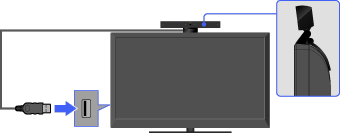
- Komplet kamere i mikrofona može snimati vaš glas.
Otvaranje Skype računa (potrebno samo ako još nemate račun)
Pritisnite HOME pa odaberite
 → [Skype].
Slijedite upute na zaslonu za izradu svog računa.
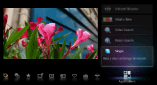
O ikoni statusa na izborniku Početak
Kada odaberete [Skype] u odjeljku [Aplikacije] Izbornika Početak, pored aplikacije [Skype] prikazat će se ikona statusa koja pokazuje status vašeg Skype računa. Ikone statusa pokazuju sljedeće:
 : Pogreška s automatskom prijavom,
  : Na mreži,
  : Odsutan,
  : Ne ometaj,
  : Nevidljiv
Upućivanje poziva
Glasovne i videopozive moguće je uputiti na nekoliko načina.
- S popisa kontakata u aplikaciji Skype
-
Odaberite kontakt ili broj telefona s popisa kontakata.
Pritisnite HOME, pa odaberite → [Skype] → [Contacts] → kontakt/broj telefona koji se poziva → [Video Call]/[Voice Call].

- Možete dodavati kontakte na popis kontakata s popisa kontakata nakon biranja telefonskog broja ili pronalaženjem kontakta u Skype direktoriju.
- Ikona statusa: Ikona statusa prikazuje se pored vaših kontakata tako da znate tko je dostupan za razgovor. Popis u nastavku pokazuje dostupnost:
: Na mreži, : Odsutan, : Bez ometanja, : Izvan mreže,  : Izvan mreže (omogućeno prosljeđivanje poziva),
  : Telefonski kontakt,
  : Izvan mreže (s omogućenom glasovnom poštom),
  : Čeka odobrenje
- Upotreba popisa poziva
-
Odaberite kontakt ili broj telefona s popisa poziva.
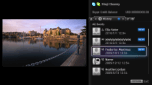
Pritisnite HOME, pa odaberite → [Skype] → [History] → kontakt/broj telefona koji se poziva → [Video Call]/[Voice Call].
- Ikone na popisu poziva ukazuju na sljedeće:
 : Propušteni poziv,
  : Dolazni poziv,
  : Odlazni poziv,
  : Glasovna pošta,
  : Zahtjev za odobrenje
- Ikone na popisu poziva ukazuju na sljedeće:
- Biranje telefonskog broja
-
Unesite broj telefona upotrebom tipkovnice.
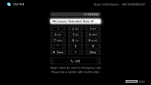
- Pritisnite HOME pa odaberite → [Skype] → [Tools] → [Call Phone Number].
- Unesite broj telefona pa odaberite [Call].
- Pritisnite HOME pa odaberite
- Dodavanje novih Skype prijatelja na popis kontakata
- Pretražujte Skype direktorij tako što ćete unijeti Skype ime, puno ime ili adresu e-pošte osobe koju želite nazvati.
- Pritisnite HOME, odaberite → [Skype] → [Tools] → [Find Contacts].
- Unesite Skype ime, puno ime ili adresu e-pošte pa odaberite [Search] → kontakt/broj telefona koji se poziva → [Video Call]/[Voice Call].
- Pritisnite HOME, odaberite
Primanje poziva
Poziv možete primiti čak i dok gledate televiziju ili upotrebljavate druge aplikacije.
Kada vas poruka u sljedećem prozoru obavijesti o dolaznom pozivu, odaberite [Video Call] ili [Voice Call] za odgovaranje na poziv.

- Dok upotrebljavate drugu aplikaciju, obavijest o dolaznom pozivu prikazuje se na punom zaslonu.
Značajke/opcije
Koristite se trakom izbornika na dnu zaslona za različite opcije tijekom poziva.
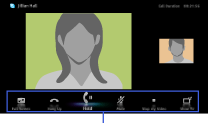
- Za najbolju kvalitetu zvuka tijekom Skype poziva koristite se zvučnicima ugrađenim u televizor umjesto vanjskog zvučnog sustava. Za upotrebu zvučnika televizora pritisnite OPTIONS, a zatim odaberite [Speakers] → [TV Speakers].
- Kada je druga strana prikazana na punom zaslonu, traku izbornika možete prikazati/sakriti pritiskom na
 .
.
