


- Головна сторінка >
- Функції ТВ «BRAVIA» >
- Підтримка Skype
Підтримка Skype
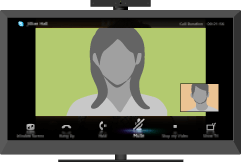
Використовуючи сумісну телевізійну веб-камеру і підключення до Інтернету, ви можете робити безкоштовні відео- і голосові виклики Skype™-Skype для спілкування із друзями та рідними в будь-якій точці земної кулі.
Функція Skype дозволяє безкоштовно робити відео- і голосові виклики прямо зі своєї вітальні. Щоб мати можливість спілкуватись у широкоекранному режимі, підключіть камеру з мікрофоном CMU-BR100 (продається окремо). Також вам знадобиться постійне підключення до Інтернету.
Ви можете використовувати свій існуючий обліковий запис Skype або створити новий за допомогою телевізора. Виберіть [Skype] в меню [Прикладні програми], підключіть камеру, увійдіть у систему і починайте спілкуватися в широкоекранному режимі, зручно влаштувавшись у своїй вітальні.
Також за допомогою функції Skype можна значно дешевше телефонувати на мобільні та стаціонарні телефони друзям, що не користуються технологією Skype.
- Для використання цієї функції телевізор має бути підключений до Інтернету.
- Додаткову інформацію про технологію Skype див. на веб-сайті
http://www.Skype.com/ - Екстрені виклики не підтримуються. Технологія Skype не здатна повністю замінити телефон і не дозволяє робити екстрені виклики.
- Функція Skype може бути недоступна під час користування деякими іншими прикладними програмами.
- Під час користування бездротовим мережевим підключенням можливе погіршення якості зображення та звуку.
- Підключайте камеру з мікрофоном (продається окремо) прямо до USB-порту телевізора. Не використовуйте концентратор USB.
- Безкоштовним є голосовий та відеозв’язок із користувачами технології Skype. Для користування іншими послугами Skype, такими як виклики на мобільні та стаціонарні телефони за вигідними тарифами, потрібно оплатити передплату чи Skype Credit.
- Skype — товарний знак компанії Skype Limited чи пов’язаних із нею компаній. Цей виріб і прикладна програма не були досліджені, перевірені, сертифіковані чи іншим чином схвалені або рекомендовані Skype Limited, Skype Communications S.a.r.l. і пов’язаними з ними компаніями.
- This product includes SkypeKit Version 3. Copyright 2003-2010, Skype Limited. Patents Pending. Skype, associated trade marks and logos and the “S” symbol are trade marks of Skype Limited.
- У шумному середовищі якість звуку, що передається через мікрофон, може погіршуватися.
Використання функції Skype у телевізорі
- Використання Skype під час перегляду телебачення
-
Якщо справа відображається екран меню, то користуватися Skype можна навіть під час перегляду телебачення.

Щоб зробити виклик Skype, виберіть контакт у списку контактів або в журналі викликів.
- Прийом виклику під час перегляду телебачення
-
З’являється повідомлення про вхідний виклик, і ви можете прийняти виклик.

Підключення камери з мікрофоном CMU-BR100 (продається окремо)
Встановіть камеру зверху (або ззаду) на телевізорі та приєднайте кабель USB до USB-порту телевізора.
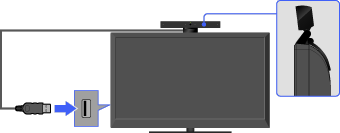
- Камера з мікрофоном уловлює ваш голос.
Створення облікового запису Skype (якщо у вас його ще немає)
Натисніть HOME і виберіть
 → [Skype].
Дотримуйтеся інструкцій зі створення облікового запису, що відображаються на екрані.
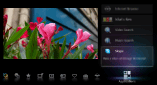
Про піктограми стану в головному меню
Якщо вибрати [Skype] в категорії [Прикладні програми] головного меню, то поряд зі [Skype] з’явиться піктограма, що вказує стан вашого облікового запису Skype. Піктограми стану мають наступні значення:
 : помилка при спробі автоматичного входу,
  : користувач у мережі,
  : користувач відсутній,
  : не турбувати,
  : користувач невидимий
Як зробити виклик
Зробити відео- чи голосовий виклик можна декількома способами.
- Зі списку контактів Skype
-
Виберіть контакт або номер телефону зі списку контактів.
Натисніть HOME, а потім виберіть → [Skype] → [Contacts] → контакт/номер телефону для виклику → [Video Call]/[Voice Call].

- Щоб додати контакт у список контактів, виберіть його після набору номера телефону в журналі викликів або знайдіть у каталозі Skype.
- Піктограми стану: поряд із вашими контактами відображаються піктограми стану, які інформують вас про те, чи доступний відповідний контакт для спілкування. Існують наступні піктограми:
: користувач у мережі, : користувач відсутній, : не турбувати, : користувач не в мережі,  : користувач не в мережі (увімкнена переадресація викликів),
  : телефонний контакт,
  : користувач не в мережі (увімкнена голосова пошта),
  : очікується авторизація
- За допомогою журналу викликів
-
Виберіть контакт або номер телефону з журналу викликів.
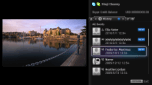
Натисніть HOME, а потім виберіть → [Skype] → [History] → контакт/номер телефону для виклику → [Video Call]/[Voice Call].
- Піктограми в журналі викликів мають наступні значення:
 : пропущений виклик,
  : вхідний виклик,
  : вихідний виклик,
  : голосова пошта,
  : запит на авторизацію
- Піктограми в журналі викликів мають наступні значення:
- Набір номера телефону
-
Введіть номер телефону з цифрової клавіатури.
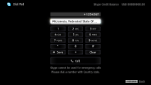
- Натисніть HOME і виберіть → [Skype] → [Tools] → [Call Phone Number].
- Введіть номер телефону і виберіть [Call].
- Натисніть HOME і виберіть
- Додавання друзів Skype до списку контактів
- Виконайте пошук у каталозі Skype, увівши ім’я Skype, повне ім’я чи електронну адресу особи, якій ви хочете зателефонувати.
- Натисніть HOME і виберіть → [Skype] → [Tools] → [Find Contacts].
- Введіть ім’я Skype, повне ім’я чи електронну адресу, а потім виберіть [Search] → контакт/номер телефону для виклику → [Video Call]/[Voice Call].
- Натисніть HOME і виберіть
Прийом виклику
Приймати виклики можна навіть під час перегляду телебачення чи користування іншими прикладними програмами.
Коли з’явиться наступне повідомлення про вхідний виклик, виберіть [Video Call] або [Voice Call], щоб відповісти на виклик.

- При користуванні іншими прикладними програмами повідомлення про вхідний виклик відображається на весь екран.
Функції і параметри
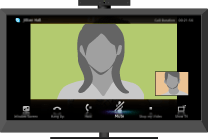
Для настройки параметрів виклику використовуйте рядок меню внизу екрана.
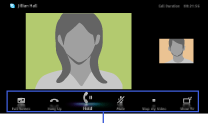
- Щоб забезпечити найвищу якість звуку під час виклику Skype, використовуйте вбудовані динаміки телевізора, а не зовнішню аудіосистему. Щоб використовувати динаміки телевізора, натисніть OPTIONS, а потім виберіть [Speakers] → [TV Speakers].
- Якщо ваш співрозмовник відображається на весь екран, то відобразити чи приховати рядок меню можна шляхом натискання кнопки
 .
.
