


- หน้าบนสุด >
- คุณลักษณะของทีวี “BRAVIA” >
- TrackID™/ค้นหาเพลง/ค้นหาวิดีโอ
TrackID™/ค้นหาเพลง/ค้นหาวิดีโอ
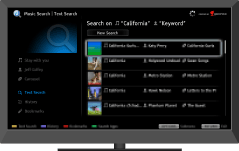
ค้นหาข้อมูลเพลงที่ได้ยินทางทีวี, วิดีโอ และข้อมูลอื่นๆ จากฐานข้อมูล
ฟังก์ชั่นนี้ช่วยอำนวยความสะดวกในการค้นหาข้อมูลเพลงที่ได้ยินจากทีวี ท่านสามารถค้นหาข้อมูลเพลงที่เล่นอยู่ในรายการปัจจุบัน, ช่องต่อเข้า, อุปกรณ์เก็บข้อมูล USB ที่เชื่อมต่ออยู่ ฯลฯ
ในขณะที่เพลงกำลังเล่นอยู่ ให้กดปุ่ม TrackID
ข้อความแสดงจำนวนผลการค้นหาจะปรากฏขึ้น ผลการค้นหาจะได้รับการบันทึกเก็บไว้ใน [บุ๊กมาร์ก]กดปุ่ม
 เพื่อเปิดแอพพลิเคชั่น [Music Search] เพื่อดูรายละเอียดเพิ่มเติม
เลือกผลการค้นหาในรายการ



- หากต้องการใช้ฟังก์ชั่นนี้ ต้องเชื่อมต่อทีวีเข้ากับอินเตอร์เน็ต หลังจากทำการเชื่อมต่ออินเตอร์เน็ต รวมถึงตั้งค่า [ตั้งค่าเครือข่าย] แล้ว ให้ทำการ[รีเฟรชข้อมูลอินเตอร์เน็ต] โดยกดปุ่ม HOME จากนั้นเลือก
 → [เครือข่าย] → [รีเฟรชข้อมูลอินเตอร์เน็ต]
 - การค้นหาอาจล้มเหลวหากเสียงสนทนาหรือเสียงเอฟเฟคท์ของรายการปัจจุบันดังเกินไป
- ข้อมูลบางอย่างอาจไม่สามารถค้นหาได้ทั้งนี้ขึ้นอยู่กับเพลงดังกล่าว
Music Search/การค้นหาวิดีโอ
[Music Search] จะทำการค้นหา TrackID™ โดยการตรวจค้นที่ฐานข้อมูล ทั้งนี้ท่านสามารถเริ่มค้นหาข้อมูลเพลงอื่นได้ใหม่โดยการป้อนคำสำคัญ (ไตเติ้ลแทร็ก, ชื่ออัลบั้ม หรือชื่อศิลปิน)
[การค้นหาวิดีโอ] ช่วยให้ท่านสามารถค้นหาข้อมูลวิดีโอโดยการป้อนคำสำคัญ (ไตเติ้ลวิดีโอหรือชื่อผู้แสดง) และตรวจค้นจากฐานข้อมูล ท่านสามารถใช้งาน [การค้นหาวิดีโอ] ได้ด้วยวิธีการเดียวกันกับการใช้งาน [Music Search]
วิธีการเปิดใช้งานแอพพลิเคชั่นและเริ่มต้นการค้นหาใหม่ โปรดปฏิบัติตามขั้นตอนด้านล่าง
กดปุ่ม HOME จากนั้นเลือก
 → [Music Search] หรือ [การค้นหาวิดีโอ]
-
เลือก [ค้นหาข้อความ] → [ค้นใหม่]
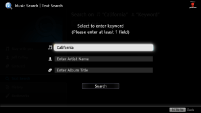
สำหรับ [Music Search]: ป้อนคำสำคัญ
สำหรับ [การค้นหาวิดีโอ]: เลือก [ชื่อเรื่องวิดีโอ] หรือ [สมาชิกคาสต์] จากนั้นป้อนคำสำคัญ
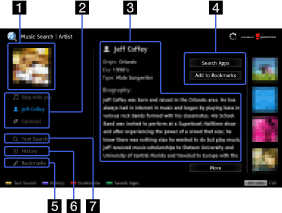
- หน้าจอ [Music Search] ที่แสดงอยู่เป็นเพียงตัวอย่างเท่านั้น
- งานศิลปะ
แสดงภาพของรายการที่เลือกไว้ (เช่น ภาพปกอัลบั้ม)
- แถบเนื้อหา
ในกรณีของ [Music Search]: สามารถเข้าไปดูข้อมูลแทร็ก, ศิลปิน และอัลบั้มได้
ในกรณีของ [การค้นหาวิดีโอ]: สามารถเข้าไปดูข้อมูลวิดีโอ, ชื่อผู้แสดง, และรายการเชื่อมโยง (link) ไปยังเนื้อหาที่เกี่ยวข้องได้
- รายละเอียด
แสดงรายละเอียดของแถบที่เลือกไว้
- ค้นหาแอพพลิเคชั่น/เพิ่มไปที่บุ๊กมาร์ก
[ค้นหาแอพพลิเคชั่น]: สามารถค้นหาเนื้อหาที่เกี่ยวข้องจากโปรแกรมอื่นๆ ได้
[เพิ่มไปที่บุ๊กมาร์ก]: เพิ่มรายการที่แสดงอยู่ในขณะนั้นไว้ที่บุ๊กมาร์กสำหรับรับชมในภาพหลัง
- บุ๊กมาร์ก
ในกรณีของ [Music Search]: แสดงรายการผลการค้นหา TrackID™ หรือรายการซึ่งเพิ่มไว้ในบุ๊กมาร์กก่อนหน้านี้
ในกรณีของ [การค้นหาวิดีโอ]: แสดงรายการผลการค้นหาซึ่งเพิ่มไว้ในบุ๊กมาร์กก่อนหน้านี้ - ประวัติการเรียกดู
แสดงรายการของประวัติการรับชม
- ค้นหาข้อความ
ค้นหาข้อมูลโดยใช้คำสำคัญ (เช่น ไตเติ้ลแทร็ก, ชื่อศิลปิน, ไตเติ้ลวิดีโอ)
การจัดการบุ๊กมาร์ก
ท่านสามารถลบบุ๊กมาร์ก หรือป้องกันการลบทิ้งโดยอัตโนมัติในกรณีที่มีการเพิ่มบุ๊กมาร์กจนเกินจำนวนสูงสุดได้
การเพิ่มบุ๊กมาร์ก:
เลือก [แทร็ค]/[ศิลปิน]/[อัลบั้ม] ในแอพพลิเคชั่น [Music Search] หรือ [วิดีโอ]/[คาสต์] ในแอพพลิเคชั่น [การค้นหาวิดีโอ]
เลือก [เพิ่มไปที่บุ๊กมาร์ก]
การลบบุ๊กมาร์กหนึ่งรายการ:
ในแอพพลิเคชั่น [Music Search]/[การค้นหาวิดีโอ] ให้เลือก [บุ๊กมาร์ก] → บุ๊กมาร์กที่ต้องการลบออก
กดปุ่ม OPTIONS จากนั้นเลือก [ลบ]
การลบบุ๊กมาร์กทั้งหมด:
ในแอพพลิเคชั่น [Music Search]/[การค้นหาวิดีโอ] ให้เลือก [บุ๊กมาร์ก]
กดปุ่ม OPTIONS จากนั้นเลือก [ลบทั้งหมด]
- บุ๊กมาร์กที่ป้องกันไว้จะไม่ถูกลบออก
การป้องกันบุ๊กมาร์ก:
ในแอพพลิเคชั่น [Music Search]/[การค้นหาวิดีโอ] ให้เลือก [บุ๊กมาร์ก] → บุ๊กมาร์กที่ต้องการป้องกันไว้
กดปุ่ม OPTIONS จากนั้นเลือก [ป้องกัน]
การยกเลิกการป้องกันบุ๊กมาร์ก:
ในแอพพลิเคชั่น [Music Search]/[การค้นหาวิดีโอ] ให้เลือก [บุ๊กมาร์ก] → บุ๊กมาร์กที่ต้องการยกเลิกการป้องกัน
กดปุ่ม OPTIONS จากนั้นเลือก [ยกเลิกการป้องกัน]
