


- 首頁 >
- “BRAVIA”電視功能 >
- 3D功能
3D功能
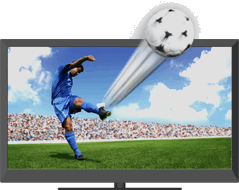
使用3D眼鏡,帶您體驗3D影像和圖片。
此功能可讓您體驗震撼的3D娛樂,如立體3D遊戲和3D藍光光碟。
開啟3D眼鏡的電源,然後戴上以觀賞3D內容。
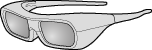
3D眼鏡TDG-BR250

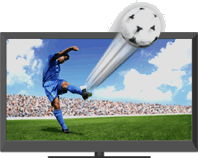
- 只有全螢幕顯示畫面時,才能提供3D效果。
- 有3D眼鏡的其他觀賞者也可欣賞3D內容。
- 視電視機型號而定,3D眼鏡可能為附件或選購配件。在某些地區/國家,可能不提供3D眼鏡。
- 在某些國家/地區,可能不供應3D眼鏡TDG-BR250。如果不供應,請使用其他相容的3D眼鏡。
- 如果[Motionflow]設定為[關]以外的選項,由於應用減少螢幕閃爍的畫面處理,畫面的流暢動作可能會遺失。遇到這種情況時,請將[Motionflow]設定為[關]以顯示原始畫面。
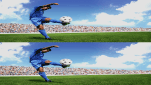
以3D觀看以下影像
| 普通2D影像 | 並排影像 | 上下影像 |
|---|---|---|
 |
 |
 |
-
按3D立體顯示3D立體選單。
 3D立體
3D立體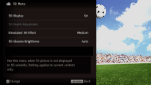
-
反覆按3D立體在[3D顯示]模式之間切換。
[模擬3D]:以模擬3D顯示普通2D影像。
[並排]:以3D顯示並排影像。
[上下]:以3D顯示上下影像。
[關]:以原貌顯示影像。
按回上頁退出3D選單。
- 播放某些影像來源時,模擬3D效果可能較不明顯。
- 每個人感受到的模擬3D效果可能不同。
- 模擬3D顯示模式啟動一小時後會自動切換回2D顯示模式。
以2D觀看3D內容
按3D立體顯示3D立體選單。
按3D立體選擇[3D顯示]中的[關]。
按回上頁退出3D選單。
3D立體
- 偵測到3D訊號時,會自動選擇3D顯示模式。
- 如果不要在偵測到3D訊號時自動選擇3D顯示模式,按主選單,然後選擇
 → [顯示] → [3D設定] → [自動3D] → [關]。
3D同步傳送器和3D眼鏡通訊範圍
建議觀賞角度和距離如下圖所示。為了欣賞最佳3D效果,最好的觀看位置必須維持在3D同步傳送器運作範圍內。
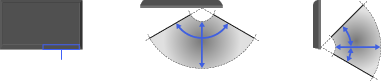
3D同步傳送器
側視圖
頂視圖
120°
1-6 m
45°
1-6 m
30°
- 建議觀賞角度和距離可能因電視機的位置和房間條件而異。
- 請勿將任何東西放在3D同步傳送器前面。否則功能可能會受到影響。
- 如果在電視機附近使用紅外線裝置,3D同步傳送器和3D眼鏡之間的訊號可能會中斷。
3D選單
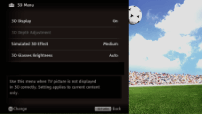
您可以從3D立體選單中調整下列設定。
按3D立體,然後選擇想要的設定→想要的選項。
3D立體
- 3D顯示
- 顯示3D影像時:
在3D與2D顯示模式之間切換。
未顯示3D影像時:
[模擬3D]:以模擬3D顯示普通2D影像。
[並排]:以3D顯示並排影像。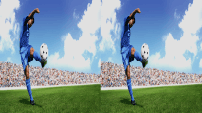

- 以並排顯示兩個幾乎相同的影像來觀賞3D。
[上下]:以3D顯示上下影像。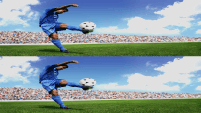
- 以上下顯示兩個幾乎相同的影像來觀賞3D。
[關]:以原貌顯示影像。 - 3D深度調整
- 在螢幕上調整3D影像的深度。
- 僅適用於3D訊號的內容。
- 一般使用時,建議選擇[0]。
- 視設定而定,3D效果可能較不明顯。
- 模擬3D效果
- 2D影像模擬3D顯示時,可加強/減輕3D效果。
- 3D眼鏡亮度
- 使用3D顯示模式時設定影像亮度。
- 選擇[自動],透過3D眼鏡的影像亮度會根據[畫質模式]設定自動調整。
