


- 首頁 >
- “BRAVIA”電視功能 >
- Skype就緒
Skype就緒
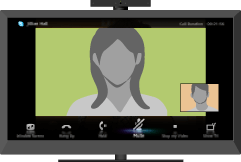
透過相容的電視機網路相機和網際網路連接與世界任何地點的親人和朋友進行免費的Skype™至Skype視訊通話和語音通話。
透過Skype,可以從舒服的客廳進行免費的視訊通話和語音通話。透過連接選購的相機和麥克風CMU-BR100進行寬螢幕通話。請注意,同時需要穩定的網際網路連接。
可以使用現有的Skype帳號或在電視機上建立新的帳號。在[應用程式]選單中選擇[Skype],連接相機,登入後在客廳開始寬螢幕視訊通話。
如果想與不在Skype上的好友通話,可以透過使用Skype撥打他們的住宅電話或移動電話,從而大大減少費用。
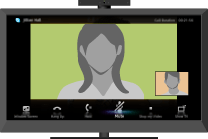
- 若要使用此功能,必須將電視機連接到網際網路。
- 關於Skype的詳細資訊,請查看
http://www.Skype.com/ - 無法撥打緊急電話。Skype不是電話的替代品,無法用於緊急呼叫。
- 正在使用某些其他應用程式時,Skype可能無法使用。
- 使用無線網路連線可能會造成聲音/影像失真。
- 將選購的相機和麥克風直接連接至電視機的USB埠。請勿透過USB集線器連接。
- 語音通話和視訊通話對於Skype上的其他人免費。有關低費用的手機和住宅通話等其他Skype服務,需要Skype預存話費或訂購。
- Skype是Skype Limited或其相關公司的商標。本產品/應用程式未經Skype Limited、Skype Communications S.a.r.l.或任何相關公司的檢查、驗證、認證、認可或背書。
- 本產品包含SkypeKit第3版。 2003-2010年Skype Limited版權所有。 專利申請中。 Skype、相關商標和標誌及“S”符號是Skype Limited的商標。
- 在嘈雜的環境中麥克風的音質可能會下降。
如何在電視機上使用Skype
- 觀看電視時使用Skype
-
使用右邊顯示的選單畫面,即使觀看電視時也可操作Skype。

透過從聯絡人清單或記錄中選擇聯絡人,可以輕鬆地開始Skype通話。
- 在觀看電視時接收電話
-
訊息視窗會通知您來電,此時可接聽來電。

連接選購的相機和麥克風CMU-BR100
將相機連接至電視機的上方(或背面),然後將USB訊號線連接至電視機的USB埠。
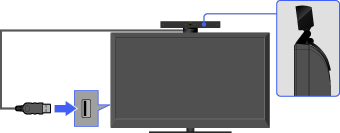
電視
- 相機和麥克風可擷取語音。
建立Skype帳號(僅當沒有帳號時需要)
按主選單,然後選擇
 → [Skype]。
按照螢幕上的指示建立帳號。
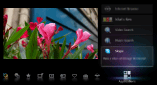
關於主目錄中的狀態圖示
當在主目錄的[應用程式]中選擇[Skype]時,[Skype]旁邊會出現狀態圖示,表示Skype帳號的狀態。每個狀態圖示的涵義如下:
 :自動登入錯誤,
 :線上,
:線上, :離開,
:離開, :請勿打擾,
 :隱身
:隱身
撥打電話
語音通話和視訊通話可以透過多種方式進行。
- 從Skype聯絡人清單
-
從聯絡人清單中選擇聯絡人或電話號碼。
按主選單,然後選擇 → [Skype] → [聯絡人] →要撥打的聯絡人/電話號碼→ [視訊通話]/[語音通話]。

- 撥打電話號碼或從Skype目錄中尋找聯絡人後,可以從通話記錄清單新增聯絡人到聯絡人清單。
- 狀態圖示:聯絡人旁邊會顯示狀態圖示,這樣可以知道他們是否可以通話。以下為他們的狀態:
:線上, :離開, :請勿打擾, :脫機, :脫機(啟用呼叫轉移),
 :電話聯絡,
 :脫機(啟用語音郵件),
 :等待授權
:等待授權
- 使用通話記錄清單
-
從通話記錄清單中選擇聯絡人或電話號碼。
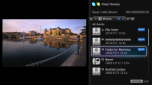
按主選單,然後選擇 → [Skype] → [記錄] →要撥打的聯絡人/電話號碼→ [視訊通話]/[語音通話]。
- 記錄清單中的圖示涵義如下:
 :未接電話,
 :已接電話,
 :已撥電話,
 :語音郵件,
 :授權請求
:授權請求
- 記錄清單中的圖示涵義如下:
- 撥打電話號碼
-
使用撥號盤輸入電話號碼。
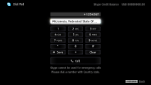
- 按主選單,然後選擇 → [Skype] → [工具] → [撥打電話號碼]。
- 輸入電話號碼,然後選擇[撥號]。
- 按主選單,然後選擇
- 將新的Skype好友新增至聯絡人清單
- 輸入要撥打對象的Skype名稱、全名或電子郵件地址以搜尋Skype目錄。
- 按主選單,選擇 → [Skype] → [工具] → [尋找聯絡人]。
- 輸入Skype名稱、全名或電子郵件地址,然後選擇[搜尋] →要撥打的聯絡人/電話號碼→ [視訊通話]/[語音通話]。
- 按主選單,選擇
接收電話
即使在觀看電視或使用其他應用程式時也可接聽來電。
下列畫面通知您來電時,選擇[視訊通話]或[語音通話]以應答。

- 當使用其他應用程式時,會全螢幕顯示來電通知。
功能/選項
使用螢幕下方的選單列調出通話選項。
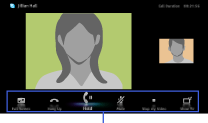
選單列
- 關於Skype通話時的最佳音質,請使用電視機內建的揚聲器,請勿使用外接音響設備。若要使用電視機揚聲器,請按選項,然後選擇[喇叭] → [電視喇叭]。
- 全螢幕顯示對方時,可以透過按顯示顯示/隱藏選單列。
