


- 首頁 >
- “BRAVIA”電視功能 >
- TrackID™/音樂搜尋/影片搜尋
TrackID™/音樂搜尋/影片搜尋
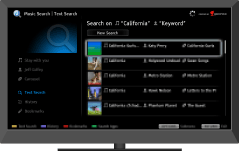
搜尋來自電視、視訊的音樂資訊,以及透過查詢資料庫搜尋相關資訊。
此功能可搜尋來自電視的音樂資訊。您可以取得在目前節目、外接輸入、外接USB儲存裝置等播放的音樂資訊。
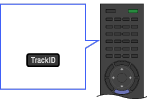
播放音樂時,按歌曲搜尋。
出現顯示搜尋結果數的訊息。搜尋結果儲存在[書籤]中。如需詳細資訊,按
 啟動[音樂搜尋]應用程式。
在清單中選擇搜尋結果。



- 若要使用此功能,必須將電視機連接到網際網路。 進行網際網路連線並完成[網路設定]後,執行[更新網際網路內容]。 按主選單,然後選擇
 → [網路] → [更新網際網路內容]。
 - 如果目前節目的對話或音效太大聲,搜尋可能失敗。
- 視音樂而定,可能無法取得資訊。
音樂搜尋/影片搜尋
[音樂搜尋]可透過查詢資料庫延伸TrackID™搜尋。 您也可以輸入關鍵字(曲目標題、專輯名稱和/或演出者姓名)開始新搜尋關於其他音樂的資訊。
[影片搜尋]可透過輸入關鍵字(視訊標題或演員)和查詢資料庫搜尋關於視訊的資訊。您可用與[音樂搜尋]相同的方式使用[影片搜尋]。
若要啟動應用程式和開始新搜尋,請按照以下步驟操作。
按主選單,然後選擇
 → [音樂搜尋]或[影片搜尋]。
-
選擇[純文字搜尋] → [新的搜尋]。
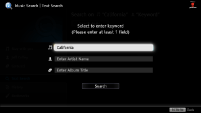
對於[音樂搜尋]:輸入關鍵字。
對於[影片搜尋]:選擇[視訊標題]或[劇組成員],然後輸入關鍵字。
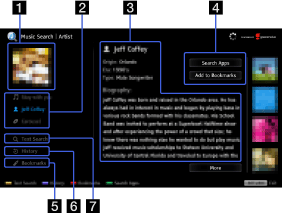
- [音樂搜尋]畫面作為範例。
- 圖片
顯示所選項目的影像(如專輯封套)。
- 內容標籤
在[音樂搜尋]中:可以存取關於曲目、演出者和專輯的資訊。
在[影片搜尋]中:可以存取關於視訊、演員和內容相關連結的資訊。
- 細節
顯示關於所選標籤的細節。
- 搜尋應用程式/新增至書籤
[搜尋應用程式]:可搜尋其他應用程式中的相關內容。
[新增至書籤]:將目前顯示的項目新增到書籤,方便以後觀賞。
- 書籤
在[音樂搜尋]中:列出TrackID™搜尋結果和之前新增到書籤中的項目。
在[影片搜尋]中:列出之前新增到書籤中的結果。 - 記錄
列出觀看的項目記錄。
- 純文字搜尋
透過關鍵字(如曲目標題、演出者姓名、視訊標題)搜尋資訊。
管理書籤
您可以刪除書籤,或是保護書籤以免超過書籤的最大數目時被自動刪除。
新增書籤:
選擇[音樂搜尋]應用程式中的[曲目]/[表演者]/[專輯],或是[影片搜尋]應用程式中的[視訊]/[演員陣容]。
選擇[新增至書籤]。
刪除一個書籤:
在[音樂搜尋]/[影片搜尋]應用程式中,選擇[書籤] →要刪除的書籤。
按選項,然後選擇[刪除]。
刪除所有書籤:
在[音樂搜尋]/[影片搜尋]應用程式中,選擇[書籤]。
按選項,然後選擇[全部刪除]。
- 受到保護的書籤不會被刪除。
保護書籤:
在[音樂搜尋]/[影片搜尋]應用程式中,選擇[書籤] →要保護的書籤。
按選項,然後選擇[保護]。
取消保護書籤:
在[音樂搜尋]/[影片搜尋]應用程式中,選擇[書籤] →要取消保護的書籤。
按選項,然後選擇[解除保護]。
