


相片/音樂/影片
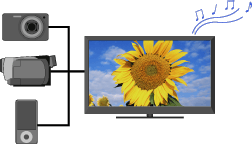
在電視上播放連接的USB儲存裝置或您的家庭網路中的相片/音樂/視訊。
您可以在電視上播放連接的USB儲存裝置或您的家庭網路中的相片/音樂/視訊。
連接USB儲存裝置或連接到家用網路。
詳情請參閱本手冊中的“USB裝置(如數位相機)”或“連接家庭網路”。按主選單,然後選擇
 → [相片]、[音樂]或[影片] →想要的USB裝置或媒體伺服器。
選擇要從清單播放的檔案或資料夾。

- 如果將[USB自動啟動]設定選擇為[幻燈片放映]或[縮圖表示],開啟電視後,會在連接USB儲存裝置時自動開始相片播放。相片檔案必須儲存在DCIM資料夾下的資料夾中,以便自動開始播放。此外,DCIM資料夾下的資料夾名稱需要結合3個數字和5個字母(可包括“_”),例如101MSDCF。
- 使用USB訊號線將Sony數位相機連接至電視時,相機的USB連接設定需要設為[自動]或[大容量儲存器]模式。
- 關於相容裝置、檔案格式等的詳情,請參閱本手冊中的“USB裝置(如數位相機)”或“連接家庭網路”。
