


- 맨 위 페이지 >
- "BRAVIA" TV 기능 >
- 3D 기능
3D 기능
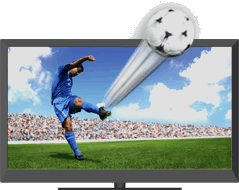
3D 전용 안경을 사용하여 3D(3차원) 영상과 그래픽을 즐길 수 있습니다.
이 기능을 사용하면 입체 3D 게임 및 3D Blu-ray Disc 같은 강력한 3D 오락 프로그램을 체험할 수 있습니다.
3D 전용 안경을 켠 다음 착용하여 3D 콘텐츠를 시청합니다.

3D 전용 안경 TDG-BR250

- 3D 효과는 영상이 전체 화면으로 표시된 경우에만 제공됩니다.
- 다른 시청자도 3D 전용 안경을 사용하면 3D 콘텐츠를 즐길 수 있습니다.
- TV 모델에 따라 3D 전용 안경이 기본으로 제공되거나 옵션품으로 이용할 수 있습니다. 일부 지역/국가에서는 3D 전용 안경을 사용하지 못할 수도 있습니다.
- 일부 지역/국가에서는 3D 전용 안경 TDG-BR250을 사용하지 못할 수 있습니다. 사용할 수 없으면 호환되는 다른 3D 전용 안경을 사용하십시오.
- [Motionflow]가 [해제] 이외의 것으로 설정된 경우 화면 떨림을 최소화하기 위해 영상 처리가 적용되므로 영상의 움직임이 매끄럽지 않을 수 있습니다. 이런 경우 [Motionflow]를 [해제]로 설정하여 원본 영상을 표시하십시오.
이후의 영상을 3D로 시청
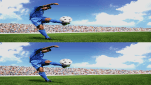
| 일반 2D 영상 | 영상을 좌우분할 방식으로 표시 | 영상을 상하분할 방식으로 표시 |
|---|---|---|
 |
 |
 |
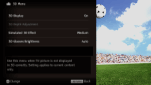
3D를 눌러 3D 메뉴를 표시합니다.
-
3D를 반복해서 눌러 [3D 디스플레이] 모드를 전환합니다.
[3D 시뮬레이션]: 일반 2D 영상을 3D 시뮬레이션으로 표시합니다.
[좌우분할 방식]: 3D 영상을 좌우분할 방식으로 표시합니다.
[상하분할 방식]: 3D 영상을 상하분할 방식으로 표시합니다.
[해제]: 영상을 있는 그대로 표시합니다.
돌아가기를 눌러 3D 메뉴를 종료합니다.
3D
- 일부 영상에서는 3D 시뮬레이션 효과가 덜할 수 있습니다.
- 3D 시뮬레이션 효과를 감지하는 정도는 개인차가 있을 수 있습니다.
- 3D 시뮬레이션 디스플레이 모드가 활성화된 뒤 한 시간이 지나면 자동으로 2D 디스플레이 모드로 돌아갑니다.
3D 콘텐츠를 2D로 시청
3D를 눌러 3D 메뉴를 표시합니다.
3D를 누른 다음 [3D 디스플레이]에서 [해제]를 선택합니다.
돌아가기를 눌러 3D 메뉴를 종료합니다.
3D

- 3D 신호가 감지되면 3D 디스플레이 모드가 자동으로 선택됩니다.
- 3D 신호가 감지된 경우 3D 디스플레이 모드가 자동으로 선택되지 않도록 하려면 홈을 누른 다음
 → [화질 & 영상] → [3D 설정] → [자동 3D 표시] → [해제]를 선택합니다.
3D 싱크 전송기 및 3D 전용 안경 통신 범위
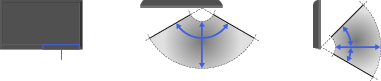
권장 시청 각도 및 거리는 그림과 같습니다. 3D 효과를 가장 잘 즐기려면 시청 위치가 3D 싱크 전송기가 작동하는 범위 내에 있어야 합니다.
3D 싱크 전송기
옆에서 보기
위에서 보기
120°
1-6 m
45°
1-6 m
30°
- 권장 시청 각도 및 거리는 TV의 위치 및 실내 조건에 따라 다를 수 있습니다.
- 3D 싱크 전송기 앞에는 아무것도 놓아두지 마십시오. 센서 기능에 영향을 줄 수 있습니다.
- TV 근처에서 적외선 장치를 사용하면 3D 싱크 전송기 및 3D 전용 안경 사이의 신호가 중단될 수 있습니다.
3D 메뉴
3D 메뉴에서 다음과 같은 설정을 조정할 수 있습니다.
3D를 누른 다음 원하는 설정 → 원하는 옵션을 선택합니다.
3D
- 3D 디스플레이
- 3D 영상이 표시된 경우:
3D 및 2D 디스플레이 모드를 번갈아 전환합니다.
3D가 아닌 영상이 표시된 경우:
[3D 시뮬레이션]: 일반 2D 영상을 3D 시뮬레이션으로 표시합니다.
[좌우분할 방식]: 3D 영상을 좌우분할 방식으로 표시합니다.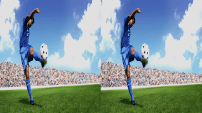

- 3D 시청 시 동일한 영상을 옆으로 나란히 붙여 두 개의 화면으로 표시합니다.
[상하분할 방식]: 3D 영상을 상하분할 방식으로 표시합니다.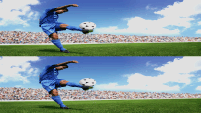
- 3D 시청 시 동일한 영상을 위아래로 붙여 두 개의 화면으로 표시합니다.
[해제]: 영상을 있는 그대로 표시합니다. - 3D 깊이 조정
- 화면에서 3D 영상의 깊이를 조정합니다.
- 3D 신호 콘텐츠에서만 사용할 수 있습니다.
- 일반 사용 시 [0]을 선택하는 것이 좋습니다.
- 설정에 따라 3D 효과가 덜할 수 있습니다.
- 3D 시뮬레이션 효과
- 2D 영상을 3D 시뮬레이션으로 표시할 때 3D 효과의 강도를 높이거나 줄입니다.
- 3D 안경 밝기
- 3D 디스플레이 모드 사용 시 영상의 밝기를 설정합니다.
- [자동]을 선택하면 3D 전용 안경을 통한 영상의 밝기가 [화질 모드] 설정과 함께 자동으로 조정됩니다.
