


- 맨 위 페이지 >
- "BRAVIA" TV 기능 >
- 무선 LAN
무선 LAN
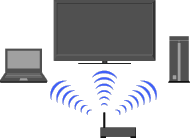
TV에서 무선 네트워크에 접속할 수 있습니다.
내장 무선 LAN 장치를 사용하면 인터넷 및 홈 네트워크에 액세스할 수 있습니다. 이 기능을 사용하면 무선 LAN에 연결하고 무선 환경에서 네트워크의 장점을 활용할 수 있습니다.

(액세스 포인트)
무선 LAN에 연결
무선 라우터(또는 액세스 포인트)를 설정합니다.
자세한 내용은 무선 라우터(또는 액세스 포인트)의 사용설명서를 참조하십시오.다음 표를 사용하여 무선 LAN 환경을 점검하십시오.

- 비디오 스트리밍을 매끄럽게 하는 팁:
- - 무선 라우터(또는 액세스 포인트)의 설정을 가능하면 802.11n으로 변경하십시오. 설정 변경에 대한 자세한 내용은 무선 라우터(또는 액세스 포인트)의 사용설명서를 참조하십시오.
- - 위와 같이 해도 상황이 진전되지 않으면 USB 무선 LAN 어댑터 UWA-BR100을 사용해 보고, 무선 라우터(또는 액세스 포인트)의 설정을 5GHz로 변경하십시오. 그러면 비디오 스트리밍이 개선될 수 있습니다.
↓
↓
유형 1: WPS 버튼을 사용하는 안전한 네트워크
무선 라우터(또는 액세스 포인트)에서 WPS 버튼의 위치를 확인하고 사용 방법을 확인합니다.
홈을 누른 다음
 → [네트워크] → [네트워크 설정]을 선택합니다.
시작 화면이 나타납니다.[무선 설정] → [WPS (Push Button)]를 선택한 다음 화면 지침을 따릅니다.
유형 2: PIN 코드를 사용하는 안전한 네트워크
홈을 누른 다음
→ [네트워크] → [네트워크 설정]을 선택합니다.
시작 화면이 나타납니다.[무선 설정] → [WPS (PIN)]를 선택한 다음 화면 지침을 따릅니다.
유형 3: SSID 및 보안 키를 사용하는 안전한 네트워크
무선 라우터(또는 액세스 포인트)에서 SSID(무선 네트워크 이름) 및 보안 키(WEP 또는 WPA 키)를 확인합니다.
모를 경우 무선 라우터(또는 액세스 포인트)의 사용설명서를 참조하십시오.홈을 누른 다음
→ [네트워크] → [네트워크 설정]을 선택합니다.
시작 화면이 나타납니다.[무선 설정] → [검색]을 선택합니다.
검색된 무선 네트워크 목록에서 네트워크를 선택한 다음 화면 지침을 따릅니다.
유형 4: SSID만 사용하는 안전하지 않은 네트워크
SSID(무선 네트워크 이름)를 확인합니다.
SSID를 모를 경우 무선 라우터(또는 액세스 포인트)의 사용설명서를 참조하십시오.홈을 누른 다음
→ [네트워크] → [네트워크 설정]을 선택합니다.
시작 화면이 나타납니다.[무선 설정] → [검색]을 선택합니다.
검색된 무선 네트워크 목록에서 네트워크를 선택한 다음 화면 지침을 따릅니다.
