

Просмотр веб-сайтов
-
Выберите [
 Приложения и виджеты] - [
 Браузер].
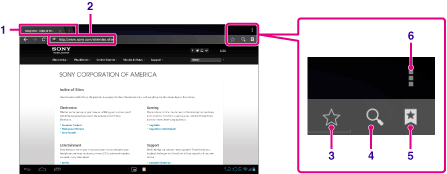
|
Элементы экрана
|
Описание
|
|
|
1
|
Вкладка
|
Позволяет добавлять вкладки для перехода между несколькими веб-сайтами посредством переключения между вкладками.
|
|
2
|
Адресная строка
|
Служит для ввода адресов (URL) нужных веб-сайтов. При нажатии на адресную строку отображается экранная клавиатура.
|
|
3
|
Добавление закладок
|
Служит для добавления закладок для просматриваемых веб-сайтов.
|
|
4
|
Поиск
|
Позволяет вводить ключевые слова для поиска в глобальной сети. При нажатии на кнопку поиска отображается экранная клавиатура.
|
|
5
|
Закладка/журнал
|
Служит для выбора веб-сайтов с помощью закладок или для доступа в журнал посещения веб-узлов.
|
|
6
|
Меню параметров
|
Служит для выполнения дополнительных настроек, например, переключение на Браузер в Малые приложения и т.д.
|
-
Нажмите на адресную строку обозревателя.
-
Введите адрес (URL) нужного веб-сайта и нажмите клавишу
 .
.
-
Если содержимое отображается неправильно, нажмите [Настройки] и [Расширенные] в
 (Меню параметров), а затем нажмите [Включить Быстрый просмотр], чтобы снять флажок.
-
Некоторые веб-сайты могут не отображаться, так как обозреватель не поддерживает формат фото/видео либо подключаемые модули, используемые на веб-сайте.
-
Обозреватель можно запустить с помощью функции Малые приложения. В этом случае не будут поддерживаться следующие функции.
-
Воспроизведение flash-содержимого
-
Просмотр веб-сайтов с помощью вкладок
-
Закладки и журналы доступа
-
Вы можете выполнять поиск в Интернете с помощью ключевых слов или фраз, если не знаете URL-адрес, необходимый для шага 3.
-
Если адресная строка не отображается в верхней части экрана, нажмите вкладку.
-
Можно копировать или искать текст с помощью меню, которое открывается, если выбрать текст на веб-сайте или URL.
-
Если веб-сайт отображается не так, как на компьютере, нажмите
(меню параметров) в верхней правой части экрана и установите флажок в [Полная версия] в меню. После этого веб-сайт будет отображаться точно так же, как на компьютере.
-
Для каждой вкладки можно установить отображение в виде рабочего стола или мобильного сайта.
Добавление/удаление вкладок
 в правом конце списка вкладок.
 в правом конце внутри вкладки.