

Задача
Регистрация контактов
В качестве часто используемых контактов можно установить имена контактов, телефоны, адреса и др. Зарегистрировав учетную запись Google, для удобства работы можно синхронизировать контакты Контакты с контактами Gmail.
При использовании Microsoft Exchange Server можно управлять рабочими контактами, подключившись к Microsoft Exchange Server.
-
Нажмите [
 Приложения и виджеты] - [
 Контакты].
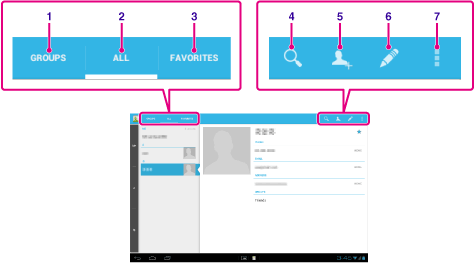
Запустится приложение Контакты.
|
Элементы экрана
|
Описание
|
|
|
1
|
ГРУППЫ
|
Отображаются группы контактов.
|
|
2
|
ВСЕ
|
Отображаются все контакты.
|
|
3
|
ИЗБРАННОЕ
|
Отображаются контакты, зарегистрированные как ИЗБРАННОЕ.
|
|
4
|
Поиск
|
Поиск контактов.
|
|
5
|
Новый контакт
|
Регистрация нового контакта.
|
|
6
|
Редактирование контакта
|
Служит для редактирования выбранного контакта.
|
|
7
|
Меню параметров
|
Служит для выполнения дополнительных настроек, например, для использования контактов в других приложениях или удаления контактов.
|
-
Нажмите [ВСЕ] в левой верхней части экрана.
-
Нажмите
 .
.
-
Введите данные и нажмите [
 ГОТОВО].
Контакт будет зарегистрирован.
Совет
-
Для регистрации контакта в шаге 3 можно также нажать
 (Назад) в нижней левой части главного экрана. При нажатии на [
 ОТМЕНИТЬ] редактируемые данные будут удалены.
Редактирование контактов
Нажмите контакт, данные которого необходимо отредактировать, и выберите  в правой верхней части отобразившегося экрана.
в правой верхней части отобразившегося экрана.Удаление контактов
Нажмите контакт, который необходимо удалить, и выберите  (меню параметров) - [Удалить].
(меню параметров) - [Удалить].Переключение отображаемых списков контактов
В (Меню параметров) нажмите [Фильтр контактов] - (учетная запись). Таким образом, выполняется переключение списков контактов отдельных учетных записей. Также можно указать все учетные записи или выбрать несколько учетных записей.
(Меню параметров) нажмите [Фильтр контактов] - (учетная запись). Таким образом, выполняется переключение списков контактов отдельных учетных записей. Также можно указать все учетные записи или выбрать несколько учетных записей.
Примечание
-
Если контакты не синхронизируются с контактами Google автоматически, нажмите [
 Настройки], [Аккаунты], а затем убедитесь, что переключатель в правой верхней части экрана установлен в положение [ВКЛ.].
Связанные темы