favourite 【AEP/ger】
【topic_No. 252】 toctext:
|
area flag | ||||||
|---|---|---|---|---|---|---|---|
| JP | |||||||
| 0 | |||||||
| ATSC-UC | ATSC-LTN | ||||||
| 1 | 1 | ||||||
| ISDB-LTN_BRZ | ISDB-LTN_AR | ISDB-LTN_NoGinga | DVB-LTN | ||||
| 1 | 1 | 1 | 1 | ||||
| DTMB-CH | DTMB-HK | DVB-TW | |||||
| 1 | 1 | 1 | |||||
| DVB-GA | DVB-GA_NZ | DVB-GA_NoSkype | DVB-GA-T2_NoSkype | ||||
| 1 | 1 | 1 | 1 | ||||
| DVB-AEP | DVB-AEP_MHP | DVB-GA_3G | DVB-GA_AUS | ||||
| 1 | 1 | 1 | 1 | ||||
| model flag | |||||||
| TE | HG | MD | MW | CM | LK | LS | |
| 1 | 1 | 1 | 1 | 1 | 1 | 1 | |
| LW | LW_WiFiReady | FSM/L | FST | FB | MH | LW_3D | |
| 1 | 1 | 1 | 0 | 1 | 1 | 1 | |
| H2 | |||||||
| 0 | |||||||
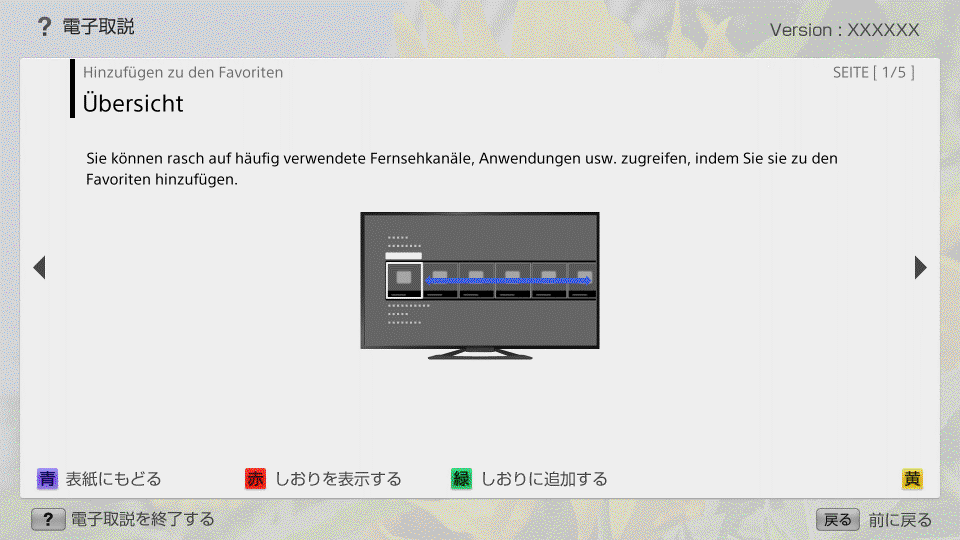
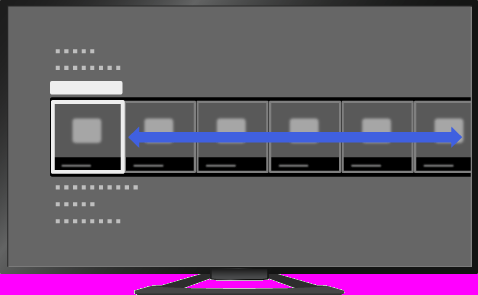
favourite | FullScreen: Page 1
favourite | FullScreen: Page 2
- block_id: 31304 «favourite» :orders:
- Schritte
- block_id: 31305 «favourite» :orders:
- 1. Wechseln Sie zu dem Kanal, der zu Favoriten hinzugefügt werden soll.
- block_id: 43368 «favourite» :orders:
- Wenn Sie eine Anwendung hinzufügen wollen, drücken Sie die Taste HOME, wählen [Anwendungen] → [Alle Anwendungen] und dann die gewünschte Anwendung.
- block_id: 31306 «favourite» :orders:
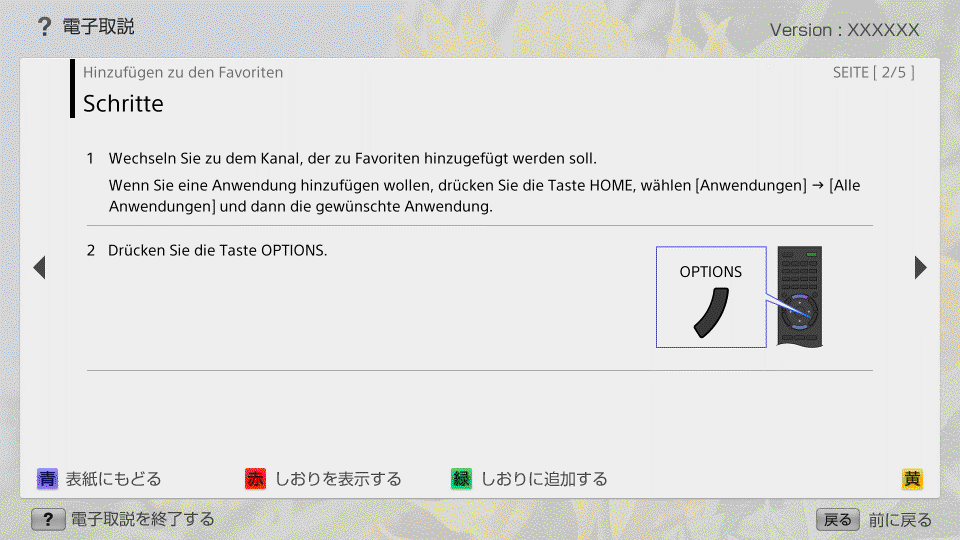
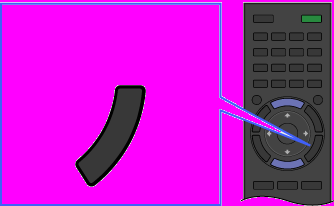
- 2. Drücken Sie die Taste OPTIONS.
- block_id: 31307 «favourite» :orders:
【img=i_wRM_option.full.png】- block_id: 33400 «favourite» :orders:
- OPTIONS
favourite | FullScreen: Page 3
- block_id: 31308 «favourite» :orders:
- 3. Wählen Sie mit den Tasten
 /
/ die Option [Zu Favoriten hinzufügen] und drücken Sie dann die Taste
  .
. - block_id: 43369 «favourite» :orders:
- Wenn Sie eine Anwendung hinzufügen wollen, wählen Sie mit den Tasten / die Option [Zum Home-Menü hinzufügen] und drücken dann die Taste .
- block_id: 37811 «favourite» :orders:
- Je nach dem Modell wählen Sie bei einem digitalen Kanal mit den Tasten / die Option [Favoriten bearbeiten] → [Zu Favoriten hinzufügen] und drücken dann die Taste .
- block_id: 31310 «favourite» :orders:
- So greifen Sie auf zu den Favoriten hinzugefügte Einträge zu
- block_id: 31311 «favourite» :orders:
- Drücken Sie die Taste HOME und wählen Sie dann [TV]/[Anwendungen] und schließlich die gewünschte Option.
favourite | FullScreen: Page 4
- block_id: 34130 «favourite» :orders:
- So löschen Sie einen Eintrag aus den Favoriten
- block_id: 34131 «favourite» :orders:
- Lassen Sie den zu löschenden Eintrag anzeigen, drücken Sie die Taste OPTIONS und wählen Sie dann [Aus den Favoriten entfernen].
- block_id: 44117 «favourite» :orders:
- Wenn Sie eine Anwendung entfernen wollen, drücken Sie die Taste HOME, wählen [Anwendungen] und dann die gewünschte Anwendung. Drücken Sie die Taste OPTIONS und wählen Sie [Aus den Anwendungen entfernen].
- block_id: 37812 «favourite» :orders:
- Je nach dem Modell lassen Sie bei einem digitalen Kanal den zu löschenden Eintrag anzeigen und drücken die Taste OPTIONS. Wählen Sie [Favoriten bearbeiten] → [Aus den Favoriten entfernen].
- block_id: 41365 «favourite» :orders:
- So sortieren Sie die Liste der Anwendungen
- block_id: 41366 «favourite» :orders:
- Drücken Sie die Taste HOME und wählen Sie mit den Tasten / die Option [Anwendungen].
favourite | FullScreen: Page 5
 /
/ verschieben.