

- Főoldal >
- Hasznos funkciók >
- A tv használata képkeretként
A tv használata képkeretként
Áttekintés
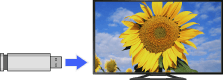
A csatlakoztatott USB- vagy hálózati eszközön, illetve egy előre megadott képmappában beállíthat egy fényképet, melyet a megadott időtartamig megjelenít.
Lépések
Nyomja meg a HOME gombot, majd a
 /
/ gombok használatával válassza az [Alkalmazások] elemet.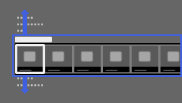
Válassza a [Minden alkalmazás] elemet a
 /
/ gombok használatával, majd nyomja meg a
  gombot.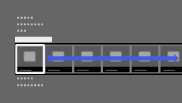
Válassza a [Médialejátszó] elemet a
/// gombok használatával, majd nyomja meg a gombot.Válassza a [Fotó] elemet a
/ gombok használatával, majd nyomja meg a gombot.Válassza ki a lejátszani kívánt fájlt tartalmazó USB-eszközt, kiszolgálót vagy előre megadott képmappát a
/// gomb használatával, majd nyomja meg a gombot.Válassza ki a fájlt vagy mappát a listából a
/// gomb használatával, majd nyomja meg a gombot.
Ha kiválaszt egy mappát, válassza ki a fájlt a/// gomb használatával, majd nyomja meg a gombot.
Megjelenik a fénykép.Nyomja meg az OPTIONS gombot.
Válassza a [Fájlbeállítások] elemet a
/ gombok használatával, majd nyomja meg a gombot.Válassza a [Képkeret-kép] elemet a
/ gombok használatával, majd nyomja meg a gombot.Nyomja meg többször a RETURN gombot, hogy visszalépjen az 5. lépéshez, az eszközválasztási listához.
Válassza a [Képkeret] elemet a
/// gombok használatával, majd nyomja meg a gombot.
Megjegyzések
- Egy megadott időtartam leteltével a televíziókészülék automatikusan készenléti üzemmódba kapcsol.
