

- Página Superior >
- Utilizar a Internet >
- Efetuar uma chamada
Efetuar uma chamada
Descrição geral
Pode efetuar chamadas de vídeo e de voz gratuitas para amigos e familiares em qualquer local do mundo a partir do conforto da sua sala de estar. Se pretender telefonar a um amigo que não está no Skype, pode poupar bastante, telefonando para o telefone fixo ou para o telemóvel do mesmo através do Skype.

Passos
Estabeleça uma ligação à Internet de banda larga.
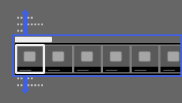
Carregue no botão HOME e, em seguida, selecione [Aplicações], utilizando os botões
 /
/ .
.
Selecione [Todas as aplicações], utilizando os botões
 /
/ e, em seguida, carregue no botão
  .
.
Selecione [Skype], utilizando os botões
/// e, em seguida, carregue no botão .Selecione [Contactos] ou [Histórico], utilizando os botões
/.
Selecione [Contactos] para utilizar a sua lista de contactos do Skype. Selecione [Histórico] para utilizar a lista do histórico de chamadas.Selecione o contacto ou o número de telefone para ligar, utilizando os botões
/ e, em seguida, carregue no botão .Selecione
 (Videochamada) ou
  (Chamada de voz), utilizando os botões / e, em seguida, carregue no botão .
Para regressar à última fonte visualizada, carregue duas vezes no botão HOME.
Ícones de estado na lista de contactos
É apresentado um ícone de estado junto dos seus contactos, para que saiba se estes estão disponíveis para uma conversação.

A lista abaixo indica a sua disponibilidade:
 : Online,
  : Ausente,
  : Ocupado,
  : Offline,
  : Offline (com o reencaminhamento de chamadas ativo),
  : Contacto telefónico,
  : Offline (com o serviço de voice mail ativo)
Ícones de estado na lista do histórico de chamadas

Os ícones da lista do histórico indicam o seguinte:
 : Chamada não atendida,
  : Chamada a receber,
  : Chamada efetuada,
  : Voice mail,
  : Pedido de autorização
Para telefonar introduzindo um número de telefone
Carregue no botão HOME e, em seguida, selecione [Aplicações] → [Todas as aplicações] → [Skype] → [Ferram] → [Ligar p/ número de telefone]. Introduza um número de telefone e, em seguida, selecione [Cha].
Para adicionar contactos à lista de contactos
Pode adicionar contactos das seguintes formas:
- Carregue no botão HOME, selecione [Aplicações] →[Todas as aplicações] → [Skype] → [Ferram] → [Encontrar contactos]. Introduza um nome Skype, nome completo ou endereço de e-mail, selecione [Procurar], o nome completo/nome Skype para ligar e, em seguida, selecione [Adicionar aos contactos].
- A partir da lista do histórico de chamadas, selecione o contacto ou o número de telefone e, em seguida, [Adicionar aos contactos].
- Após introduzir um número de telefone, selecione [Guar] e, em seguida, a opção desejada.
Para receber uma chamada
Pode receber uma chamada mesmo enquanto vê televisão ou utiliza outras aplicações.
Quando a iluminação da frente do televisor piscar ou o ecrã seguinte o notificar de uma chamada a receber, selecione (Videochamada) ou (Chamada de voz) para atender.
(Quando estiver a utilizar outra aplicação, a notificação de uma chamada a receber será apresentada no ecrã inteiro.)

Para utilizar opções de chamada durante uma chamada
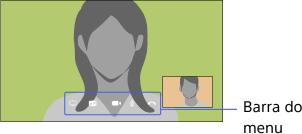
Utilize a barra do menu na parte inferior do ecrã.
Quando a outra parte da chamada for apresentada em ecrã inteiro, pode mostrar/ocultar a barra do menu, carregando no botão  .
.
Sugestões
- Para obter a melhor qualidade de áudio durante uma chamada Skype, utilize os altifalantes integrados no televisor em vez de utilizar um sistema de áudio externo. Para utilizar os altifalantes do televisor, carregue no botão OPTIONS e, em seguida, selecione [Altifalantes] → [Altifalante TV].
