

- Головна сторінка >
- Перегляд телебачення >
- Перегляд у режимі 3D
Перегляд у режимі 3D
Огляд
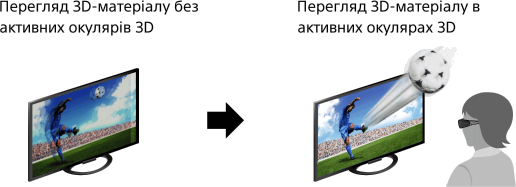
Ви можете насолоджуватися різноманітними 3D-розвагами, такими як стереоскопічні 3D-ігри і 3D-диски Blu-ray. Крім того, можна переглядати звичайні 2D-матеріали з 3D-ефектом.
Для використання активних окулярів 3D із цим телевізором необхідно спершу зареєструватися. У разі використання активних окулярів 3D з іншим телевізором знадобиться повторна реєстрація.
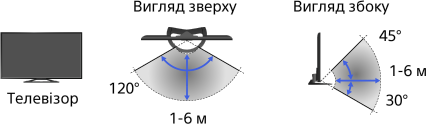
Дальність зв’язку телевізора й активних окулярів 3D
Індивідуальне положення глядача не повинно виходити за рамки потрібного діапазону. Див. наступну таблицю.
Мінімальна рекомендована дистанція перегляду становить 3 висоти екрана.
Робоча відстань залежить від наявності перешкод (людей, металу, стін тощо) або електромагнітних хвиль.
Поради
- Якщо ви збираєтеся придбати активні окуляри 3D (продаються окремо), то вибирайте модель TDG-BT500A.
Дії
Перед першим використанням активних окулярів 3D зніміть ізоляційну плівку.

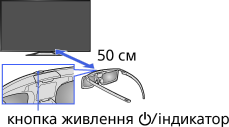
При першому використанні активних окулярів 3D тримайте їх на відстані 50 см від телевізора, увімкніть телевізор та утримуйте кнопку/індикатор
 (живлення) протягом 2 секунд.
Активні окуляри 3D увімкнуться, і почнеться реєстрація; кнопка/індикатор (живлення) блиматиме зеленим та жовтим. Після завершення реєстрації в нижньому правому куті екрана на 5 секунд з’явиться повідомлення, а індикатор 3 секунди світитиметься зеленим. Цей процес потрібно виконати тільки один раз.
У разі невдалої реєстрації активні окуляри 3D автоматично вимкнуться. У цьому випадку повторіть описані вище дії.
Виведіть на екран телевізора матеріал для перегляду в режимі 3D.
Одягніть активні окуляри 3D. Під час перегляду 3D зображень індикатор живлення
світиться зеленим кожні 2 секунди. Якщо 3D-ефект відсутній, виконайте наступні дії.
Натисніть кнопку 3D, щоб перейти на екран [3D-відображення].
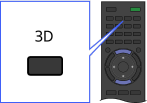
Натискаючи кнопку 3D, виберіть режим [3D-відображення], який підходить до відображуваного матеріалу.
[3D (Поруч)]: відображення зображень одне біля одного в режимі 3D.
[3D (Один над одним)]: відображення зображень одне під одним у режимі 3D.
[3D (Симуляція 3D)]: перегляд звичайного 2D-зображення у режимі модельованого 3D-відтворення.
[2D (Лише ліворуч)]: якщо одне й те саме зображення відображається одне біля одного, ліве зображення буде розширеним у форматі 2D.
[2D (Лише зверху)]: якщо одне й те саме зображення відображається одне під одним, верхнє зображення буде розширеним у форматі 2D.
Можливість вибрати [3D (Поруч)]/[3D (Один над одним)]/[2D (Лише ліворуч)]/[2D (Лише зверху)] залежить від вхідного сигналу і формату.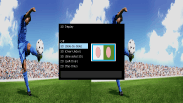
Щоб повернутися до джерела вхідного сигналу, яке переглядалося останнім, двічі натисніть кнопку HOME.
Для виходу з 3D-меню натисніть кнопку RETURN.
Вимкнення активних окулярів 3D
Натисніть і утримуйте 2 секунди кнопку (живлення) на активних окулярах 3D. Якщо протягом 1 хвилини від телевізора не надійде жодного сигналу, активні окуляри 3D автоматично вимкнуться. Щоб знову їх увімкнути, натисніть кнопку (живлення).
Використання активних окулярів 3D з іншим телевізором
Активні окуляри 3D потрібно зареєструвати повторно. Вимкніть активні окуляри 3D і повторіть дію 2.
Вимкнення 3D-ефекту
Натискаючи кнопку 3D, виберіть [Вимкн] у меню [3D-відображення].
Використання режиму SimulView™
(Доступність цієї функції залежить від моделі.)
Технологія SimulView™ дозволяє двом гравцям бачити «своє» окреме зображення на весь екран, граючи в одну й ту ж саму гру на спільному екрані. Зображення відтворюється в режимі 2D. Для використання цієї функції програмне забезпечення (гра) має підтримувати технологію SimulView™.
При використанні цього режиму активні окуляри 3D автоматично переключаються в режим SimulView™. Кожне натиснення кнопки на активних окулярах 3D призводить до переключення між гравцями за наступною схемою.
- Режим: режим SimulView™ (гравець 1) ←→ режим SimulView™ (гравець 2)
- Індикатор: жовтий світлодіодний індикатор блимає один раз кожні 2 секунди в режимі SimulView™ (гравець 1) ←→ жовтий світлодіодний індикатор блимає два рази кожні 2 секунди в режимі SimulView™ (гравець 2)
Настройка параметрів 3D
Можна настроїти наступні параметри 3D.
Натисніть кнопку HOME, виберіть [Налаштування] →  [Дисплей] → [3D-налаштування], а потім потрібний параметр.
- [3D-відображення]
- Відкриття меню [3D-відображення] для вибору режиму відображення.
- [Регулювання глибини 3D]
- Регулювання глибини 3D-зображень на екрані (параметр доступний тільки для сигналів у форматі 3D). Щоб завжди встановлювалася комфортабельна для зору глибина, виберіть [Авто(Високе)]. Щоб встановлювалася комфортабельна для зору глибина, наближена до оригінального зображення, виберіть [Авто(Низьке)]. Крім того, можна настроїти величину корекції вручну.
- [Модельований 3D-ефект]
- Посилення чи послаблення 3D-ефекту при перегляді 2D-зображень у режимі модельованого 3D-відтворення.
- [Яскравість 3D-окулярів]
- Настройка яскравості зображення в режимі 3D-відтворення. Оберіть [Авто], щоб яскравість зображення, відтворюваного через активні окуляри 3D, автоматично регулювалася відповідно до встановленого значення [Режим зображення].
- [Авто 3D]
- Виберіть [Авто 1], щоб автоматично вмикати режим 3D-відображення при виявленні 3D-сигналу.
Якщо 3D-сигналу не виявлено, виберіть [Авто 2]. Телевізор буде аналізувати зображення в пошуках 3D-інформації й автоматично вмикатиме режим 3D-відображення.
Виберіть [Вимкн], щоб автоматичне переключення в режим 3D-відображення не виконувалося.
Режим 3D-відображення може автоматично не увімкнутися залежно від вхідного сигналу чи формату.
У такому разі натисніть кнопку 3D, щоб вибрати режим 3D-відображення вручну. - [Повідомлення про 3D-сигнал]
- При виявленні 3D-сигналу відображається сповіщення.
Заміна батарейки
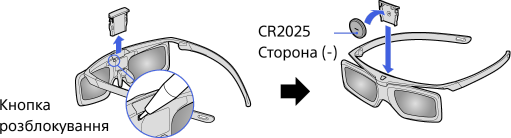
Замініть розряджену батарейку, якщо світлодіодний індикатор блимає зеленим (жовтим у режимі SimulView™) із частотою 3 рази кожні 2 секунди. Використовуйте тільки батарейку CR2025. Натисніть кнопку розблокування вістрям олівця чи іншим подібним предметом, вийміть корпус батарейки та замініть батарейку на нову. Після цього не забудьте знову заблокувати корпус батареї.
Поради
- Якщо ви носите окуляри, зніміть з активних окулярів 3D носові накладки, потягнувши їх униз, а потім одягніть активні окуляри 3D поверх своїх.
Примітки
- Якщо параметр [3D-відображення] має значення [Вимкн], то режим SimulView™ не підтримується.
- У залежності від зображення в режимі SimulView™ один гравець може бачити зображення другого гравця.
- 3D-ефект доступний лише за умови відтворення зображення на весь екран.
- Якщо параметр [Motionflow] має значення, відмінне від [Вимкн], то зображення може відтворюватися не плавно, оскільки застосовується функція зменшення мерехтіння екрана. У такому разі встановіть для параметра [Motionflow] значення [Вимкн], щоб відобразити оригінальне зображення.
- Рекомендований кут і відстань перегляду можуть відрізнятися залежно від розташування телевізора й умов усередині приміщення.
- Властивості деяких джерел зображення здатні знижувати виразність модельованого 3D-ефекту.
- Сприйняття модельованого 3D-ефекту залежить від індивідуальних особливостей глядача.
- За низької навколишньої температури 3D-ефект та ефект SimulView™ може бути менш виразним.
- Сигнал 4K 3D не виявлений.
- Догляд за окулярами
- Обережно протріть окуляри м’якою тканиною.
- Стійкі плями можна видалити тканиною, злегка змоченою розчином м’якого мила і теплої води.
- При використанні тканини, попередньо обробленої хімічними речовинами, обов’язково дотримуйтесь інструкцій на упаковці.
- Ніколи не використовуйте для чищення сильні розчини, такі як розчинник, спирт або бензин.
