

- Gornja stranica >
- Korišćenje interneta >
- Uspostavljanje poziva
Uspostavljanje poziva
Pregled
Možete da obavljate besplatne video i glasovne pozive prijateljima i porodici bilo gde u svetu iz udobnosti vaše dnevne sobe. Ako želite da pozovete prijatelja koji nije na Skype-u, možete da napravite velike uštede pozivajući ih na njihove fiksne telefone ili mobilne telefone koristeći Skype.

Koraci
Uspostavite širokopojasnu internet vezu.
Pritisnite taster HOME, a zatim izaberite [Aplikacije] pomoću tastera
 /
/ .
.
Izaberite [Sve aplikacije] pomoću tastera
 /
/ , a zatim pritisnite taster
  .
.
Izaberite [Skype] pomoću tastera
///, a zatim pritisnite taster .Izaberite [Contacts] ili [History] pomoću tastera
/.
Izaberite [Contacts] da biste koristili svoju Skype listu kontakata. Izaberite [History] da biste koristili listu istorije poziva.Izaberite kontakt ili telefonski broj da biste pozvali pomoću tastera
/, a zatim pritisnite taster .Izaberite
 (Video Call) ili
  (Voice Call) pomoću tastera /, a zatim pritisnite taster .
Da biste se vratili na poslednji gledani izvor, pritisnite dvaput taster HOME.
O ikonama statusa u listi kontakata
Ikona statusa je prikazana pored vaših kontakata, tako da znate da li su dostupni da obave razgovor.

Lista ispod označava njihovu dostupnost:
 : Na mreži,
  : Odsutan,
  : Ne uznemiravaj,
  : Nije na mreži,
  : Nije na mreži (sa omogućenim prosleđivanjem poziva),
  : Telefonski kontakt,
  : Nije na mreži (sa omogućenom glasovnom poštom)
O ikonama statusa u listi istorije poziva

Ikone u listi istorije označavaju sledeće:
 : Propušten poziv,
  : Dolazni poziv,
  : Odlazni poziv,
  : Glasovna pošta,
  : Zahtev za autorizaciju
Da biste pozivali unošenjem telefonskog broja
Pritisnite taster HOME, a zatim izaberite [Aplikacije] → [Sve aplikacije] → [Skype] → [Tools] → [Call Phone Number]. Unesite telefonski broj, a zatim izaberite [Call].
Da biste dodali kontakte u listu kontakata
Možete da dodate kontakte na sledeće načine:
- Pritisnite taster HOME, izaberite [Aplikacije] →[Sve aplikacije] → [Skype] → [Tools] → [Find Contacts]. Unesite Skype ime, puno ime ili adresu e-pošte, izaberite [Search], Skype ime/puno ime da biste pozvali, a zatim izaberite [Add to Contacts].
- Iz liste istorije poziva, izaberite kontakt ili telefonski broj, a zatim [Add to Contacts].
- Posle unošenja telefonskog broja, izaberite [Save], a zatim željenu opciju.
Da biste primili poziv
Možete da primite poziv čak i dok gledate TV ili koristite druge aplikacije.
Kada osvetljenje na prednjoj strani TV-a trepti ili vas sledeći ekran obaveštava o dolaznom pozivu, izaberite (Video Call) ili (Voice Call) da biste odgovorili.
(Dok koristite drugu aplikaciju, obaveštenje o dolaznom pozivu se prikazuje preko celog ekrana.)

Da biste koristili opcije pozivanja u toku trajanja poziva
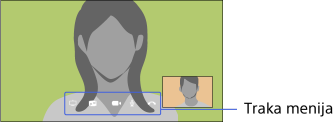
Upotrebite traku menija na dnu ekrana.
Kada je druga strana prikazana preko celog ekrana, možete da prikažete/sakrijete traku menija pritiskom na taster  .
.
Saveti
- Za najbolji kvalitet zvuka u toku Skype poziva, upotrebite zvučnike koji su ugrađeni u TV umesto odvojenog zvučnog sistema. Da biste koristili zvučnike na TV-u, pritisnite taster OPTIONS, a zatim izaberite [Speakers] → [TV Speakers].
