

- Överst på sidan >
- Titta på TV >
- Titta i 3D
Titta i 3D
Översikt
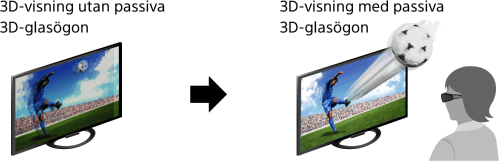
Du kan uppleva kraftfull 3D-underhållning, t.ex. stereoskopiska 3D-spel och 3D Blu-ray-skivor. Du kan även titta på vanligt 2D-innehåll med 3D-effekter.
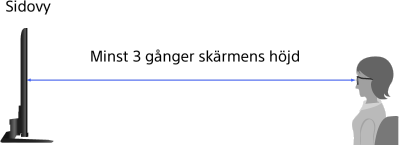
Rekommenderat synavstånd för en 3D-bild
Om synavståndet inte är lämpligt kan bilden verka dubbel. Du rekommenderas att titta på TV:n rakt framifrån.
Tips
- Om du köper de extra passiva 3D-glasögonen ska du välja modell TDG-500P.
Steg
Visa innehållet att titta på i 3D på TV-skärmen.
Ta på dig de passiva 3D-glasögonen.
Utför följande steg om inga 3D-effekter erhålls.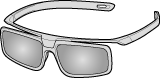
Tryck på 3D-knappen för att visa [3D-visning]-skärmen.
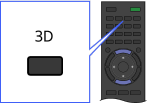
Tryck på 3D-knappen upprepade gånger för att välja det [3D-visning]-läge som är lämpligt för det visade innehållet.
[3D (Sida-vid-sida)]: Visar sida-vid-sida-bilder i 3D.
[3D (Över-under)]: Visar över-under-bilder i 3D.
[3D (Simulerad 3D)]: Visar vanliga 2D-bilder som simulerad 3D.
[2D (Endast vänster)]: När samma bild visas sida vid sida, är den vänstra bilden större, i 2D.
[2D (Endast överst)]: När samma bild visas ovan och under, är den övre bilden större, i 2D.
Beroende på insignalen eller formatet kanske [3D (Sida-vid-sida)]/[3D (Över-under)]/[2D (Endast vänster)]/[2D (Endast överst)] inte kan väljas.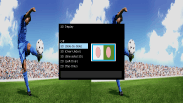
Tryck två gånger på HOME-knappen för att återgå till den senast visade källan.
För att avsluta 3D-menyn ska du trycka på RETURN-knappen.
Inaktivera 3D-effekten
Tryck på 3D-knappen upprepade gånger för att välja [Av] i [3D-visning].
Använda SimulView™-läget
Den här TV:n överensstämmer med SimulView™. Använd bara glasögon för SimulView™. när du tittar på TV:n.
Med SimulView™ kan två spelare titta på skärmbilder i helskärmsläge oberoende av varandra medan de spelar samma spel på en delad skärm. Bilden visas i 2D. Spelets programvara måste ha stöd för SimulView™ för att denna funktion ska kunna användas.
Justera 3D-inställningarna
Du kan justera följande 3D-inställningar.
Tryck på HOME-knappen, välj [Inställningar] →  [Bild] → [3D-inställningar] och därefter önskat alternativ.
- [3D-visning]
- Öppnar [3D-visning] för att växla visningslägena.
- [Justera 3D-djup]
- Justerar djupet för 3D-bilder på skärmen (endast tillgängligt för innehåll med 3D-signaler). Välj [Auto(hög)] för att alltid optimera till ett visuellt behagligt djup. Välj [Auto(låg)] för att tillhandahålla ett visuellt behagligt djup som är nära originalbilden. Du kan även ställa in justeringsvärdet manuellt.
- [Simulerad 3D-effekt]
- Förstärker/minskar 3D-effekten när du visar 2D-bilder som simulerad 3D.
- [Auto 3D]
- Välj [Auto 1] för att automatiskt växla till 3D-visningsläge när en 3D-signal identifieras.
Om ingen 3D-signal detekteras ska du välja [Auto 2] som analyserar bilden för 3D-information och automatiskt växlar till 3D-visningsläge.
Välj [Av] för att förhindra att 3D-visningsläge väljs automatiskt.
Beroende på insignalen eller formatet kanske 3D-visningsläget inte växlar automatiskt.
Tryck i sådana fall på 3D-knappen för att välja 3D-visningsläget manuellt. - [Meddelande 3D-signal]
- Meddelar när en 3D-signal identifieras.
Observera
- När [3D-visning] ställts in på [Av] går det inte att aktivera SimulView™-läget.
- Beroende på bilden kan en spelare se den andra spelarens bild när SimulView™-läge används.
- 3D-effekter är endast tillgängliga när bilder visas på helskärm.
- Rekommenderad betraktelsevinkel och avstånd kan variera beroende på TV:ns placering och rumsförhållanden.
- Den simulerade 3D-effekten kan vara mindre uttalad med vissa bildkällor.
- Vilka simulerade 3D-effekter som förnimms kan variera från person till person.
- 4K 3D-signal detekteras inte.
- Ta hand om glasögonen
- Torka glasögonen försiktigt med en mjuk duk.
- Envisa fläckar kan tas bort med en lätt fuktad duk med en mild tvållösning och varmt vatten.
- Om du använder kemiska dukar ska du följa anvisningarna på förpackningen.
- Använd aldrig starka lösningsmedel som t.ex. thinner, sprit eller bensen att rengöra med.
