

- Överst på sidan >
- Användbara funktioner >
- Använda TV:n som bildram
Använda TV:n som bildram
Översikt
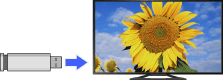
Du kan ställa in ett foto i den anslutna USB-enheten, nätverksenheten eller en förinställd bildmapp att visas under en angiven period.
Steg
Tryck på HOME-knappen, välj därefter [Applikation] med hjälp av
 /
/ -knapparna.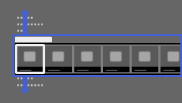
Välj [Alla applikationer] med
 /
/ -knapparna och tryck därefter på
  -knappen.
Välj [Mediaspelare] med
///-knapparna och tryck därefter på -knappen.Välj [Bilder] med
/-knapparna och tryck därefter på -knappen.Välj USB-enheten, servern eller den förinställda bildmappen som innehåller filen som ska spelas upp med
///-knapparna och tryck därefter på -knappen.Välj mappen eller filen från listan med
///-knapparna och tryck därefter på -knappen.
Om du väljer en mapp, välj filen med///-knapparna och tryck därefter på -knappen.
Fotot visas.Tryck på OPTIONS-knappen.
Välj [Filalternativ] med
/-knapparna och tryck därefter på -knappen.Välj [Bild för bildram] med
/-knapparna och tryck därefter på -knappen.Tryck flera gånger på RETURN-knappen för att återgå till steg 5 till listan för val av enhet.
Välj [Bildram] med
///-knapparna och tryck därefter på -knappen.
Observera
- TV:n växlar automatiskt till standbyläge efter en angiven tidsperiod.
