
- Överst på sidan >
- Använda hemmanätverk >
- Använda Wi-Fi Direct-funktionen
Använda Wi-Fi Direct-funktionen
Översikt
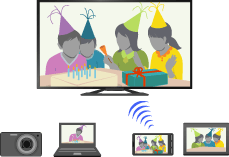
TV:n kan anslutas direkt med en Wi-Fi Direct/Wi-Fi-kompatibel enhet (t.ex. en smartphone eller en dator) som även stödjer ”DLNA Push controller”-funktionen. Innehåll som bilder/musik/video på enheten kan spelas upp på TV:n. Ingen trådlös router (eller accesspunkt) krävs för att använda denna funktion.
Steg
Tryck på HOME-knappen, välj därefter [Inställningar] med hjälp av
 /
/ -knapparna.
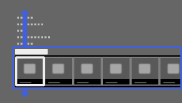
Välj
 [Nätverk] med
  /
/ -knapparna och tryck därefter på
  -knappen.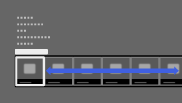
Välj [Wi-Fi Direct] med
/-knapparna och tryck därefter på -knappen.Välj [På] med
/-knapparna och tryck därefter på -knappen.Välj [Wi-Fi Direct-inställningar] med
/-knapparna och tryck därefter på -knappen.Välj TV-namnet som visas på TV-skärmen med den Wi-Fi Direct-kompatibla enheten.
I händelse av en Wi-Fi-kompatibel enhet, tryck på OPTIONS-knappen och välj därefter [Manuellt].Använd funktioner på den Wi-Fi Direct/Wi-Fi-kompatibla enheten för att ansluta till TV:n.
Skicka innehållet från den Wi-Fi Direct/Wi-Fi-kompatibla enheten till TV:n.
Mer information finns i bruksanvisningen för enheten.
Om anslutningen inte lyckas
När standbyskärmen för Wi-Fi Direct-inställningar visas, trycker du på OPTIONS-knappen och väljer därefter [Manuellt].
Välj [WPS (tryckknapp)] om enheten stödjer WPS. Välj annars [Andra metoder] och följ anvisningarna på skärmen för att slutföra inställningen.
Ansluta en annan enhet
Följ stegen ovan för att ansluta enheter. Upp till 8 enheter kan vara anslutna samtidigt. För att ansluta en enhet när 8 enheter redan är anslutna måste du koppla bort en av de anslutna enheterna och sedan ansluta den nya enheten.
Ändra namnet på TV:n som visas på den anslutna enheten
Tryck på HOME-knappen och välj därefter [Inställningar] → [Nätverk] → [Enhetsnamn].
Lista anslutna enheter/avregistrera enheter
När standbyskärmen för Wi-Fi Direct-inställningar visas, trycker du på OPTIONS-knappen och väljer därefter [Visa Enhetslista/Ta bort].
För att avregistrera en enhet, välj enheten i listan att radera och tryck därefter på -knappen. Välj därefter [Ja] i bekräftelserutan.
För att avregistrera alla enheter, tryck på OPTIONS-knappen i listan, välj [Ta bort allt] och därefter [Ja] i bekräftelserutan.
Ikoner till vänster om listan visar följande.
 (bockikon): Anslutna enheter
 (skärmikon): Enheter som är kompatibla med skärmspegling
Visa en dialogruta när man försöker ansluta en enhet till TV:n
Genom att aktivera denna funktion kan man undvika att en oönskad enhet ansluts.
När standbyskärmen för Wi-Fi Direct-inställningar visas, trycker du på OPTIONS-knappen och väljer därefter [Registreringsmeddelande].
Observera att när du avböjer en registreringsbegäran från en enhet kommer du inte kunna ansluta enheten om du inte raderar den från enhetslistan.
För att ansluta den avvisade enheten, tryck på OPTIONS-knappen, välj [Visa Enhetslista/Ta bort] och radera därefter den avvisade enheten. Gör därefter en ny anslutning med enheten.
Observera
- Om TV:n är ansluten med en trådlös router (eller accesspunkt) vid 5 GHz med USB-adaptern för trådlöst nätverk;
- - 5 GHz-anslutningen kopplas bort när [Wi-Fi Direct] är inställt på [På].
- - Anslutningen återupptas när [Wi-Fi Direct] är inställt på [Av].
- Enheter som ska anslutas måste uppfylla följande:
- - Wi-Fi Direct-kompatibla enheter: 2,4 GHz-anslutning (5 GHz stöds inte).
- - Wi-Fi Direct-inkompatibla enheter: IEEE802.11 g/n, 2,4 GHz-anslutning (5 GHz stöds inte).
