

- Pagina principale >
- Configurazione delle varie impostazioni >
- Impostazione di posizione e dimensioni dello schermo
Impostazione di posizione e dimensioni dello schermo
Introduzione
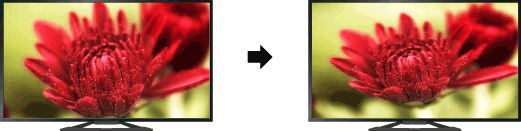
È possibile impostare le dimensioni dello schermo e la posizione in base alle proprie preferenze.
Passaggi
Premere il pulsante HOME, quindi selezionare [Impostazioni] utilizzando i pulsanti
 /
/ .
.
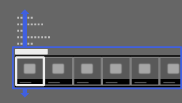
Selezionare
 [Visualizzazione] usando i pulsanti
  /
/ , quindi premere il pulsante
  .
.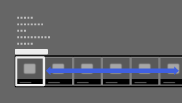
Selezionare [Controllo Schermo] usando i pulsanti
/, quindi premere il pulsante .Selezionare l’opzione desiderata usando i pulsanti
/, quindi premere il pulsante .
Per tornare all’ultima fonte visualizzata, premere due volte il pulsante HOME.
Opzioni disponibili (per ingressi diversi da un PC)
- [Destin. Ingressi]
- Consente di applicare le impostazioni schermo personalizzate all’ingresso corrente o alla memoria comune condivisa da altri ingressi.
- [Formato Schermo]
- [Wide zoom]: ingrandisce l’immagine conservandone il più possibile la qualità originale.
[4:3]: in caso di sorgente originale 4:3, consente di visualizzare un’immagine 4:3 nel formato originale con barre laterali per riempire lo schermo 16:9. In caso di sorgente originale 16:9, visualizza un’immagine 4:3 allungata in orizzontale a 16:9 in formato 4:3.
[16:9]: consente di ingrandire orizzontalmente l’immagine per riempire lo schermo se il segnale di ingresso è 4:3. Se il segnale di ingresso è 16:9 (sorgente ad alta definizione), selezionare questa opzione per visualizzare l’immagine 16:9 con il rapporto di formato originale.
[Zoom]: consente di visualizzare un’immagine 16:9 convertita in formato LetterBox 4:3 con le proporzioni corrette.
[14:9]: consente di visualizzare l’immagine 14:9 con le proporzioni corrette. Di conseguenza, sullo schermo sono visibili delle barre laterali. (La disponibilità di [14:9] dipende dal paese/area geografica di residenza.)
[Sottotitoli]: ingrandisce l’immagine in orizzontale inserendo i sottotitoli sullo schermo.
Selezionando l’ingresso component (480p) e impostando [Selezione scena] su [Gioco] o [Grafica], le opzioni disponibili diventano [Normale-fine]/[Completo-fine]/[Gioco portatile 1]/[Gioco portatile 2].
[Normale-fine]: consente di visualizzare un’immagine 4:3 alle dimensioni originali. Per riempire lo schermo 16:9 vengono visualizzate delle barre laterali.
[Completo-fine]: consente di estendere l’immagine 4:3 in orizzontale, per riempire lo schermo 16:9.
[Gioco portatile 1]: consente di allargare un’immagine di gioco con cornice nera da PlayStation®Portable.
[Gioco portatile 2]: allunga un’immagine con cornice nera (es., browser) da PlayStation®Portable. - [Auto Formato]
- Consente di modificare automaticamente [Formato Schermo] affinché corrisponda al segnale di ingresso.
- [4:3 Predefinito]
- Consente di impostare il formato predefinito dello schermo per un segnale di ingresso 4:3.
- [Formato immagine automatico]
- Consente di regolare automaticamente l’immagine in base all’area dello schermo più appropriata.
- [Area Schermo]
- [Pixel pieno]: consente di visualizzare l’immagine originale quando vengono tagliate parti dell’immagine.
[+1] : consente di visualizzare l’immagine utilizzando la massima area di visualizzazione del televisore.
[Normale]: consente di visualizzare l’immagine alle dimensioni consigliate.
[-1]: consente di ingrandire l’immagine.
([Pixel pieno] è disponibile solo se il segnale di ingresso è 1080i/1080p e [Formato Schermo] è impostato su [16:9].) - [Posizione schermo]
- Consente di regolare la posizione orizzontale e verticale dell’immagine.
- [Ampiezza Verticale]
- Consente di regolare la dimensione verticale dell’immagine.
Opzioni disponibili (per ingresso PC)
- [Ripristino]
- Consente di reimpostare le impostazioni dello schermo del PC ai valori predefiniti di fabbrica.
- [Formato Schermo]
- [4:3]: consente di visualizzare l’immagine originale.
[Intero 1]: consente di ingrandire l’immagine per riempire l’area dello schermo mantenendo l’immagine originale.
[Intero 2]: consente di ingrandire l’immagine per riempire l’area dello schermo.
