

- Начальная страница >
- Полезные функции >
- Использование ТВ в качестве фоторамки
Использование ТВ в качестве фоторамки
Обзор
Можно выбрать фотографию на подключенном устройстве USB, сетевом устройстве или в заданной папке с изображениями для отображения в течение заданного времени.
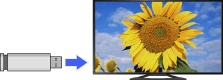
Шаги
Нажмите кнопку HOME, затем выберите [Приложения] с помощью кнопок
 /
/ .
.
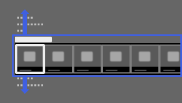
Выберите [Все приложения] с помощью кнопок
 /
/ , затем нажмите кнопку
  .
.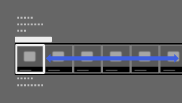
Выберите [Media Player] с помощью кнопок
///, затем нажмите кнопку .Выберите [Фото] с помощью кнопок
/, затем нажмите кнопку .Выберите устройство USB, сервер или заданную папку с изображениями, содержащую файл, который требуется воспроизвести, с помощью кнопок
///, затем нажмите кнопку .Выберите папку или файл в списке с помощью кнопок
///, затем нажмите кнопку .
При выборе папки выберите файл с помощью кнопок///, затем нажмите кнопку .
Отобразится фотография.Нажмите кнопку OPTIONS.
Выберите [Параметры файла] с помощью кнопок
/, затем нажмите кнопку .Выберите [Поместить в Фоторамку] с помощью кнопок
/, затем нажмите кнопку .Нажимайте кнопку RETURN для возврата к шагу 5 к списку для выбора устройства.
Выберите [Режим Фоторамка] с помощью кнопок
/, затем нажмите кнопку .
Изменение продолжительности
В режиме “Фоторамка” нажмите кнопку OPTIONS, выберите [Продолжительность], затем требуемый параметр.
Примечания
- Телевизор автоматически перейдет в режим ожидания по прошествии заданного периода времени.
