

- Vrchná stránka >
- Užitočné funkcie >
- Pridanie položiek medzi Obľúbené
Pridanie položiek medzi Obľúbené
Prehľad
Môžete získať rýchly prístup k často používaným položkám, napríklad k televíznym kanálom alebo aplikáciám, ich pridaním medzi Obľúbené.
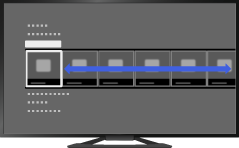
Postup
Zobrazte kanál, ktorý chcete pridať k Obľúbeným.
V prípade pridania aplikácie stlačte tlačidlo HOME, zvoľte [Aplikácie] → [Všetky aplikácie] a potom požadovanú aplikáciu.Stlačte tlačidlo OPTIONS.
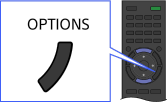
Pomocou tlačidiel
 /
/ vyberte položku [Pridať do obľúbených položiek] a potom stlačte tlačidlo
  .
.
V prípade pridania aplikácie pomocou tlačidiel/ zvoľte položku [Pridať do ponuky Home] a potom stlačte tlačidlo .
V závislosti od modelu zvoľte pre digitálny kanál pomocou tlačidiel/ položku [Upraviť Obľúbené] → [Pridať do obľúbených položiek] a potom stlačte tlačidlo .
Prístup k položkám pridaným k Obľúbeným
Stlačte tlačidlo HOME, zvoľte položku [TV]/[Aplikácie] a potom požadovanú položku.
Odstránenie položky z Obľúbených
Zobrazte položku, ktorá sa má vymazať, stlačte tlačidlo OPTIONS a potom zvoľte položku [Odstrániť z Obľúbených].
V prípade odstránenia aplikácie stlačte tlačidlo HOME, zvoľte položku [Aplikácie] a potom požadovanú aplikáciu. Stlačte tlačidlo OPTIONS a potom zvoľte [Odstrániť zo zoznamu Aplikácie].
V závislosti od modelu zvoľte pre digitálny kanál položku, ktorá sa má odstrániť, a potom stlačte tlačidlo OPTIONS. Zvoľte [Upraviť Obľúbené] → [Odstrániť z Obľúbených].
Usporiadanie zoznamu aplikácií
Stlačte tlačidlo HOME a potom pomocou tlačidiel / vyberte položku [Aplikácie].
Vyberte požadovanú položku, stlačte tlačidlo OPTIONS a vyberte možnosť [Presunúť aplikáciu]. Vybrané aplikácie možno presúvať do požadovaných častí použitím tlačidiel  /
/ na obrazovke usporiadania aplikácií.
