

- Forside >
- Nyttige funktioner >
- Brug af tv'et som billedramme
Brug af tv'et som billedramme
Oversigt
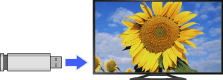
Du kan indstille, at et foto i den tilsluttede USB-enhed, netværksenhed eller forudindstillede billedmappe vises et bestemt stykke tid.
Trin
Tryk på knappen HOME, og vælg derefter [Applikationer] ved at bruge knapperne
 /
/ .
.
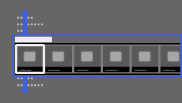
Vælg [Alle applikationer] ved hjælp af knapperne
 /
/ , og tryk derefter på knappen
  .
.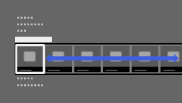
Vælg [Medieafspiller] ved hjælp af knapperne
///, og tryk derefter på knappen .Vælg [Foto] ved hjælp af knapperne
/, og tryk derefter på knappen .Vælg USB-enheden, serveren eller den forudindstillede billedmappe, som indeholder filen, som skal afspilles, ved hjælp af knapperne
///, og tryk derefter på knappen .Vælg mappen eller filen fra listen ved hjælp af knapperne
/// og tryk derefter på knappen .
Hvis du vælger en mappe, skal du vælge filen ved hjælp af knapperne/// og derefter trykke på knappen .
Fotoet vises.Tryk på knappen OPTIONS.
Vælg [Filfunktioner] ved hjælp af knapperne
/, og tryk derefter på knappen .Vælg [Billede til billedramme] ved hjælp af knapperne
/, og tryk derefter på knappen .Tryk flere gange på knappen RETURN for at vende tilbage til trin 5 på listen til valg af enhed.
Vælg [Billedramme] ved hjælp af knapperne
///, og tryk derefter på knappen .
Skift varighedsperiode
Tryk på knappen OPTIONS i tilstanden Billedramme, vælg [Varighed], og vælg derefter den ønskede indstilling.
Bemærk
- Tv'et skifter automatisk til standby efter et bestemt stykke tid.
