

- Toppen av siden >
- Se på TV >
- Se på i 3D
Se på i 3D
(※Denne funksjonen er tilgjengelig avhengig av modell/region/land.)
Oversikt
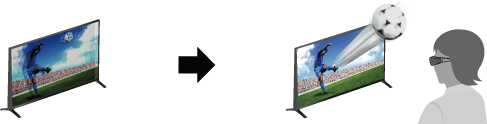
Du kan oppleve kraftig 3D-underholdning, som stereoskopiske 3D-videospill og Blu-ray 3D-plater. Du kan også se på vanlig 2D-innhold med en 3D-effekt.
For å se på i 3D, må du koble en 3D-kompatibel enhet direkte til TV-en via en autorisert HIGH SPEED HDMI-kabel med HDMI-logo.
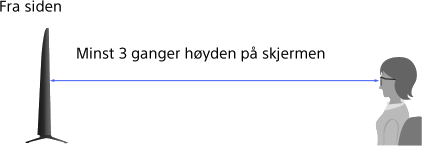
Anbefalt visningsavstandsområde for et 3D-bilde
Hvis visningsavstanden ikke er riktig, kan et spøkelsesbilde oppstå. Det anbefales at du sitter rett foran TV-en.
Tips
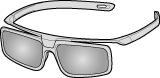
- Dersom du kjøper de ekstra Passive 3D Briller, velger du modellen TDG-500P.
Trinn
Vis innholdet som skal ses i 3D på TV-skjermen.
Ta på Passive 3D Briller.
Hvis ingen 3D-effekt oppnås, må du ta følgende trinn.
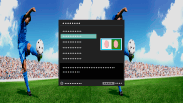
Trykk på 3D-knappen for å vise [3D-visning]-skjermen.
(Når du bruker fjernkontrollen med styreflate, trykker du på kontrollinjen (
 ), skyver på styreflaten for å markere 3D-knappen og deretter trykker du på styreflaten for å velge.)
Trykk gjentatte ganger på 3D-knappen for å velge [3D-visning]-modusen som passer innholdet som vises.
(Når du bruker fjernkontrollen med styreflate, trykker du på kontrollinjen (
), skyver på styreflaten for å markere 3D-knappen, trykker på styreflaten, skyver på styreflaten for å merke [3D-visning]-modus og trykker deretter på styreflaten.)[3D (side-ved-side)]: Viser bilder side-ved-side i 3D.
[3D (over-under)]: Viser bilder over-under hverandre i 3D.
[3D (simulert 3D)]: Viser vanlige 2D-bilder i simulert 3D.
[2D (bare venstre)]: Når det samme bildet er side-ved-side, vises bildet på venstre side utvidet, i 2D.
[2D (bare øverst)]: Når det samme bildet er over-under, vises bildet øverst utvidet, i 2D.
Avhengig av inngangssignalet eller -formatet, kan det hende at [3D (side-ved-side)]/[3D (over-under)]/[2D (bare venstre)]/[2D (bare øverst)] ikke kan velges.
Deaktivere 3D-effekten
Trykk gjentatte ganger på 3D-knappen for å velge [Av] i [3D-visning].
(Når du bruker fjernkontrollen med styreflate, trykker du på kontrollinjen (), skyver på styreflaten for å markere 3D-knappen, trykker på styreflaten, skyver på styreflaten for å merke [Av] i [3D-visning] og trykker deretter på styreflaten.)
Bruke SimulView™-modusen
(Tilgjengeligheten til denne funksjonen avhenger av modellen.)
Denne TV-en har SimulView™. Mens du bruker denne funksjonen, bruker du bare brillene for SimulView™.
SimulView™ lar to spillere se uavhengige skjermbilder i fullskjerm mens det samme spillet spilles på en delt skjerm. Bildet vises i 2D. For å bruke denne funksjonen, må spillprogramvaren støtte SimulView™.
Tilpasse 3D-innstillingene
Du kan tilpasse følgende 3D-innstillinger.
Trykk på HOME-knappen, velg  [Innstillinger] →
  [Visning] → [3D-innstillinger] → ønsket alternativ.
- [3D-visning]
- Åpner [3D-visning] for bytting av visningsmoduser.
- [3D-dybdejustering]
- Justerer dybden på 3D-bilder på skjermen (kun tilgjengelig for innhold med 3D-signaler). Velg [Auto(høy)] for å alltid optimere til en dybde som er komfortabel å se på. Velg [Auto(lav)] for en dybde som er komfortabel å se på som er nært det originale bildet. Du kan også stille inn justeringsverdien manuelt.
- [Simulert 3D-effekt]
- Forhøyer/forminsker 3D-effekten når du viser 2D-bilder i simulert 3D.
- [Auto 3D]
- Velg [Auto 1] for å bytte automatisk til 3D-visningsmodus når et 3D-signal registreres.
Dersom intet 3D-signal er registrert, velger du [Auto 2], som vil analysere bildet for 3D-informasjon og bytte til 3D-visningsmodus automatisk.
Velg [Av] for å forhindre at 3D-visningsmodusen velges automatisk.
Avhengig av inngangssignalet eller -formatet, kan det hende at 3D-visningsmodusen ikke kan byttes til automatisk.
I så fall, trykker du på 3D-knappen for å velge 3D-visningsmodusen manuelt.
(Når du bruker fjernkontrollen med styreflate, trykker du på kontrollinjen (), skyver på styreflaten for å markere 3D-knappen og deretter trykker du på styreflaten for å velge.)
- [3D-signalvarsling]
- Varsler når et 3D-signal er registrert.
Merknader
- Når [3D-visning] er stilt inn til [Av], kan ikke SimulView™-modus brukes.
- Avhengig av bildet, kan en spiller se en annen spillers bilde når SimulView™-modus brukes.
- 3D-effekten er kun tilgjengelig når bilder vises i fullskjerm.
- Foretrukket visningsvinkel og avstand kan variere avhengig av TV-ens plassering og romforhold.
- Simulert 3D-effekt kan være mindre tydelig med enkelte bildekilder.
- Oppfattet simulert 3D-effekt kan variere fra person til person.
- 4K 3D-signal er ikke registrert.
- Vedlikehold av brillene dine
- - Tørk forsiktig av brillene med en myk klut.
- - Vanskelige flekker kan fjernes med en klut som er lett fuktet med en blanding av mild såpe og varmt vann.
- - Dersom du bruker en kjemisk forhåndsbehandlet klut, må du følge anvisningene på pakken.
- - Aldri bruk sterke løsemidler som tynner, alkohol eller benzen for rengjøring.
