

- Strona górna >
- Oglądanie telewizji >
- Oglądanie w 3D
Oglądanie w 3D
(※Dostępność tej funkcji zależy od modelu/regionu/kraju).
Przegląd
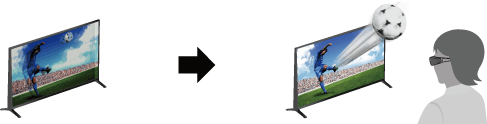
Możesz cieszyć się doświadczeniem wspaniałej rozrywki 3D, zapewnianej przez stereoskopowe gry wideo 3D i płyty Blu-ray 3D. Możesz również oglądać zwykłą zawartość 2D z efektem 3D.
Aby oglądać zawartość z efektem 3D, podłącz urządzenie obsługujące efekt 3D bezpośrednio do telewizora, używając zatwierdzonego kabla HIGH SPEED HDMI oznaczonego logo HDMI.
Aby korzystać z aktywnych okularów 3D w połączeniu z tym telewizorem, należy się wcześniej zarejestrować. Jeśli aktywne okulary 3D były używane z innym telewizorem, należy ponownie wykonać rejestrację.
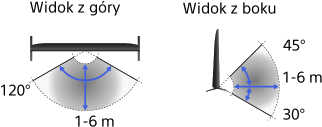
Zakres komunikacji telewizora i aktywnych okularów 3D
Preferowana pozycja oglądania powinna zostać utrzymana w odpowiednim zakresie. Patrz poniższy schemat.
Minimalna zalecana odległość oglądania wynosi 3-krotność wysokości ekranu.
Odległość robocza jest zależna od obecności przeszkód (osób, metalowych przedmiotów, ścian itp.) i/lub zakłóceń elektromagnetycznych.
Wskazówki
- Jeśli planujesz zakup opcjonalnych aktywnych okularów 3D, wybierz model TDG-BT500A.
Kroki
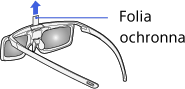
Używając aktywnych okularów 3D po raz pierwszy, zdejmij folię ochronną z baterii.
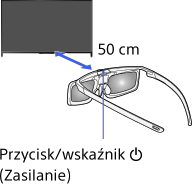
Przy pierwszym użyciu aktywnych okularów 3D przytrzymaj je w odległości 50 cm od telewizora, włącz telewizor i przytrzymaj przycisk/wskaźnik
 (Zasilanie) na okularach przez 2 sekundy.
Aktywne okulary 3D włączą się i rozpocznie się rejestracja (przycisk/wskaźnik (Zasilanie) będzie migać na zielono i żółto). Po zakończeniu rejestracji w prawym dolnym rogu ekranu telewizora wyświetlany jest przez 5 sekund komunikat, a wskaźnik zaświeca się na zielono na 3 sekundy. Ta procedura jest wymagana tylko jeden raz.
Jeśli rejestracja zakończy się niepowodzeniem, aktywne okulary 3D wyłączą się automatycznie. W takim przypadku powtórz powyższą procedurę.
Wyświetl na ekranie telewizora zawartość, która ma być oglądana w 3D.
Załóż aktywne okulary 3D.
Podczas oglądania obrazu 3D wskaźnik (Zasilanie) świeci się na zielono co 2 sekundy.
Jeśli nie widać efektu 3D, wykonaj następujące kroki.
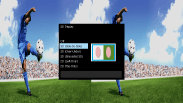
Naciśnij przycisk 3D, aby wyświetlić ekran [Obraz 3D].
(Używając panela dotykowego zdalnego sterowania, naciśnij pasek sterowania (
 ), przesuń palec po panelu dotykowym, aby wybrać przycisk 3D, a następnie naciśnij panel dotykowy).
Naciskaj przycisk 3D, aby wybrać tryb [Obraz 3D] dopasowany do wyświetlanej zawartości.
(Używając panela dotykowego zdalnego sterowania, naciśnij pasek sterowania (
), przesuń palec po panelu dotykowym, aby wybrać przycisk 3D, naciśnij panel dotykowy, przesuń palec po panelu dotykowym, aby wybrać żądany tryb [Obraz 3D], a następnie naciśnij panel dotykowy).[3D (Obok siebie)]: wyświetla obrazy w 3D obok siebie.
[3D (Nad i pod)]: wyświetla obrazy w 3D nad i pod.
[3D (Symulowane 3D)]: wyświetla zwykłe obrazy 2D w symulowanym 3D.
[2D (Tylko po lewej)]: jeśli ten sam obraz jest wyświetlany obok siebie, rozszerzony obraz po lewej stronie jest wyświetlany w trybie 2D.
[2D (Tylko u góry)]: jeśli ten sam obraz jest wyświetlany nad i pod, rozszerzony obraz z góry jest wyświetlany w trybie 2D.
Przy niektórych rodzajach sygnału wejściowego lub formatu wybranie opcji [3D (Obok siebie)]/[3D (Nad i pod)]/[2D (Tylko po lewej)]/[2D (Tylko u góry)] może być niemożliwe.
Aby wyjść z Menu 3D, naciśnij przycisk RETURN.
Aby wyłączyć aktywne okulary 3D
Przytrzymaj przycisk (zasilanie) aktywnych okularów 3D przez 2 sekundy. Jeżeli sygnał z telewizora nie zostanie wykryty przez ponad 1 minutę, aktywne okulary 3D wyłączą się automatycznie. Aby włączyć je ponownie, naciśnij przycisk (zasilanie).
Aby korzystać z aktywnych okularów 3D z innym telewizorem
Należy ponownie zarejestrować aktywne okulary 3D. Wyłącz aktywne okulary 3D, następnie wykonaj krok 2.
Aby dezaktywować efekt 3D
Naciskaj przycisk 3D, aby wybrać opcję [Wył.] w [Obraz 3D].
(Używając panela dotykowego zdalnego sterowania, naciśnij pasek sterowania (), przesuń palec po panelu dotykowym, aby wybrać przycisk 3D, naciśnij panel dotykowy, przesuń palec po panelu dotykowym, aby wybrać ustawienie [Wył.] dla opcji [Obraz 3D], a następnie naciśnij panel dotykowy).
Aby dostosować ustawienia 3D
Możesz dostosować następujące ustawienia 3D.
Naciśnij przycisk HOME, wybierz opcje  [Ustawienia] →
  [Ekran] → [Ustawienia 3D] → żądana opcja.
- [Obraz 3D]
- Otwiera [Obraz 3D] w celu przełączania trybów wyświetlania.
- [Regulacja głębi 3D]
- Reguluje głębię obrazów 3D na ekranie (dostępne wyłącznie w przypadku zawartości z sygnałem 3D). Wartość regulacji można wprowadzić ręcznie.
- [Symulowany efekt 3D]
- Wzmacnia/osłabia efekt 3D w przypadku wyświetlania obrazów 2D w symulowanym 3D.
- [Jasność okularów 3D]
- Ustawia jasność obrazu przy korzystaniu z trybu obrazu 3D. Wybranie opcji [Automat.] umożliwia automatyczną regulację jasności obrazu przez aktywne okulary 3D w połączeniu z ustawieniem [Tryb obrazu].
- [Auto 3D]
- Wybierz opcję [Automat. 1], aby telewizor automatycznie przełączał się do trybu obrazu 3D po wykryciu sygnału 3D.
Jeśli nie wykryto sygnału 3D, wybierz opcję [Automat. 2], która analizuje obraz w poszukiwaniu informacji 3D i automatycznie włącza tryb obrazu 3D.
Wybierz opcję [Wył.], aby tryb obrazu 3D nie był wybierany automatycznie.
Przy niektórych rodzajach sygnału wejściowego lub formatu tryb obrazu 3D może nie włączyć się automatycznie.
W takim przypadku naciśnij przycisk 3D, aby wybrać ręcznie tryb obrazu 3D.
(Używając panela dotykowego zdalnego sterowania, naciśnij pasek sterowania (), przesuń palec po panelu dotykowym, aby wybrać przycisk 3D, a następnie naciśnij panel dotykowy).
- [Powiadomienie o sygnale 3D]
- Powiadamia o wykryciu sygnału 3D.
Aby wymienić baterię
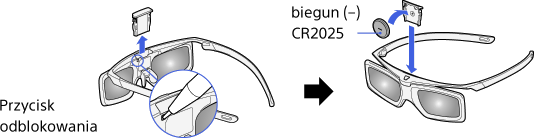
Jeśli dioda LED wskazuje niski poziom naładowania baterii (wskaźnik miga na zielono 3 razy co 2 sekundy), wymień baterię. Używaj wyłącznie baterii CR2025. Naciśnij przycisk odblokowania końcem długopisu itp. i wyjmij obudowę baterii, a następnie wymień baterię na nową. Następnie upewnij się, że obudowa baterii została ponownie zablokowana.
Wskazówki
- Jeśli nosisz okulary, wyjmij podpórkę nosową z aktywnych okularów 3D, a następnie załóż je na zwykłe okulary.
Uwagi
- Efekt 3D jest dostępny tylko wówczas, gdy obraz jest wyświetlany w trybie pełnego ekranu.
- Jeśli opcja [Motionflow] ma inne ustawienie niż [Wył.], płynne wyświetlanie obrazu może być niemożliwe. Jest to spowodowane przetwarzaniem obrazu w celu minimalizacji migotania ekranu. W takim przypadku ustaw opcję [Motionflow] na [Wył.], aby wyświetlić oryginalny obraz.
- Zalecany kąt oglądania i odległość mogą różnić się w zależności od lokalizacji telewizora i warunków panujących w pomieszczeniu.
- Efekt symulowanego 3D może być słabszy w przypadku niektórych źródeł obrazu.
- Postrzegany efekt symulowanego 3D może się różnić w zależności od konkretnej osoby.
- Konserwacja okularów
- - Przetrzyj delikatnie okulary miękką szmatką.
- - Uporczywe plamy można usunąć szmatką lekko zwilżoną roztworem delikatnego mydła i ciepłej wody.
- - Jeśli używana jest szmatka nasączona substancjami chemicznymi, przestrzegaj instrukcji podanych na opakowaniu.
- - Nigdy nie używaj do czyszczenia silnych rozpuszczalników, takich jak rozcieńczalnik, alkohol lub benzen.
