

- Horní stránka >
- Popis částí >
- Obrazovka nabídky Home
Obrazovka nabídky Home
Přehled
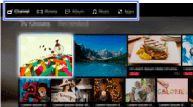
Nabídku Home lze zobrazit stisknutím tlačítka HOME. Kategorie, jako například  [Kanál],
  [Videa] a
  [Aplikace], se zobrazí v horní části nabídky Home. Obsah lze přehrávat výběrem jeho miniatury v podkategorii. Výběrem této ikony lze také používat funkce (například změnit nastavení). Počet kategorií a dostupných položek se bude lišit v závislosti na vaší oblasti/zemi.

Kroky
Stiskněte tlačítko HOME.
Zvolte požadovanou kategorii pomocí tlačítek
 /
/ .
.
(Při používání dálkového ovládání Touchpad posuňte touchpad vlevo/vpravo.)
Stiskněte tlačítko
 , potom zvolte požadovanou podkategorii pomocí tlačítek /.
(Při používání dálkového ovládání Touchpad posuňte touchpad dolů, potom ho posuňte vlevo/vpravo.)
Když posunete kurzor za levý/pravý okraj podkategorie, zobrazí se následující podkategorie.
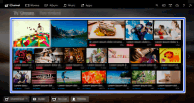
Vyberte miniaturu požadovaného obsahu.
Obsah se přehrává.
Kategorie v nabídce Home
- [Kanál]
- Zobrazit lze miniatury živého a budoucího vysílání a nahraného obsahu. Výběrem požadované podkategorie změňte zdroj. Můžete také změnit systém vysílání použitím funkce [Seznam kanálů] ve spodní části nabídky Home.
- [Videa]
- Sledovat můžete filmy od poskytovatelů online služeb sledování filmů, z připojených USB zařízení nebo domácí sítě. Výběrem požadované podkategorie změňte zdroj.
 [Album]
- Můžete prohlížet fotografie poskytovatelů online služeb, z připojených USB zařízení nebo domácí sítě. Výběrem požadované podkategorie změňte zdroj.
 [Hudba]
- Můžete přehrávat hudební obsah od poskytovatelů online služeb poslechu hudby, z připojených USB zařízení nebo domácí sítě. Výběrem požadované podkategorie změňte zdroj.
- [Aplikace]
- Je možné spouštět aplikace. Zobrazí se miniatury nabízených aplikací ([Vybrané]) a vašich oblíbených aplikací ([Moje aplikace]). Chcete-li zobrazit všechny aplikace, vyberte možnost [Všechny aplikace] v dolní části nabídky Home.
Tipy
- Podkategorie se mohou měnit bez předchozího upozornění.
Ikony v nabídce Home
 [Search]
- Je možné zadat klíčové slovo pro hledání obsahu. Kromě toho můžete také vybrat klíčová slova hledaná v minulosti.
(Dostupnost této funkce závisí na oblasti/zemi, v níž se nacházíte.)  [Vstupy]
- Je možné vybrat vstupní zařízení připojené k televizoru.
 [Server médií]
- Je možné vybrat mediální server (např. USB flash disk, domácí síť), chcete-li procházet jeho obsah pomocí nástroje Přehrávač médií.
 [Nastavení]
- Je možné změnit nastavení televizoru (např. Displej, Zvuk, Kanál).
 [Nápověda]
- Je možné zobrazit informace o vlastní diagnostice a podpoře zákazníků. Také je možné zobrazit tento návod i-Manual.
 /
/ /
/ [Stav sítě]
- Můžete prohlížet stav připojení sítě.
Výběrem ikony můžete zobrazit popis stavu síťového připojení.: Připojeno ke kabelové síti LAN.
: Připojeno ke bezdrátové síti LAN. Počet vlnovek označuje sílu signálu.
: Připojeno k mobilní síti. Počet čárek označuje sílu signálu. (Tato funkce je dostupná v závislosti na oblasti/zemi, v níž se nacházíte.)
Ikona může být doplněna o následující symboly, které označují určitý konkrétní stav. : Tento symbol označuje chybu síťového připojení. Tento symbol se také objevuje, pokud nebylo dokončeno nastavení sítě. (V takovém případě bude v popisu tlačítka uvedeno [Žádné nastavení sítě].)
 : Tento symbol znamená, že televizor je připojen k domácí síti, ale nemůže se připojit k internetu.
 : Tento symbol znamená, že se televizor od sítě dočasně odpojil nebo že se právě snaží k síti připojit. Pokud je síť správně nastavena, připojení bude automaticky obnoveno.
Pokud se zobrazí nebo , zkontrolujte nastavení a stav své sítě. Stiskněte tlačítko HOME, potom zvolte možnosti [Nastavení] →  [Síť] → [Nastavení sítě] → [Zobrazit nastavení a stav sítě].
