

- Startpagina >
- Meerdere instellingen configureren >
- Verschillende beeldinstellingen aanpassen (bv. beeldhelderheid/kleur)
Verschillende beeldinstellingen aanpassen (bv. beeldhelderheid/kleur)
Overzicht
U kunt verschillende beeldinstellingen wijzigen zoals de beeldhelderheid, -kleur enz.
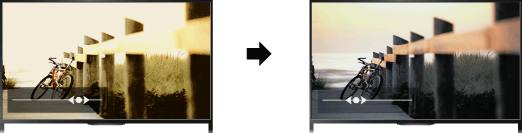
Stappen
Druk op de HOME-knop en selecteer vervolgens
 [Instellingen].
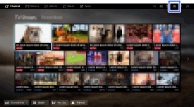
Selecteer
 [Weergave-instellingen] → [Beeld] → de optie van uw keuze.
Beschikbare opties
- [Doel Ingangen]
- Past aangepaste beeldinstellingen toe op de huidige ingang of op een gemeenschappelijk geheugen dat door andere ingangen wordt gedeeld. Selecteer [Algemeen] en pas de beeldinstellingen aan als u voor meer dan één invoer dezelfde beeldinstellingen wilt gebruiken.
- [Beeldmodus]
- Maakt de selectie van een beeldmodus mogelijk op basis van uw voorkeur.
Druk op de -knop (of druk op de touchpad op de Touchpad-afstandsbediening) als u voor meer informatie naar "Beeldmodus selecteren" wilt springen.
Naar de pagina - [Reset]
- Herstelt alle instellingen van [Beeld] naar de fabrieksinstellingen, behalve [Doel Ingangen], [Beeldmodus] en [Advanced instell.].
- [Verlichting]
- Regelt de helderheid van de achtergrondverlichting. Door de helderheid van het scherm te verlagen, kunt u het energieverbruik verminderen.
- [Contrast]
- Past het beeldcontrast aan.
- [Helderheid]
- Past de beeldhelderheid aan.
- [Kleur]
- Past de kleurintensiteit aan.
- [Kleurtint]
- Past groene en rode tinten aan.
([Kleurtint] is beschikbaar afhankelijk van het kleursysteem.) - [Kleur Temperatuur]
- Hiermee kunt u de witbalans van het beeld instellen.
[Koel]: geeft witte kleuren een blauwachtige tint.
[Neutraal]: geeft witte kleuren een neutrale tint.
[Warm 1]/[Warm 2]: geeft witte kleuren een roodachtige tint. [Warm 2] geeft een rodere tint dan [Warm 1]. - [Beeldscherpte]
- Past de beeldscherpte aan.
- [Ruisonderdruk.]
- [Auto]: vermindert automatisch beeldruis.
[Hoog]/[Midden]/[Laag]: past het effect van ruisreductie aan.
[Intelligent]: optimaliseert automatisch de beeldkwaliteit met ruisonderdrukking.
(Deze functie is alleen beschikbaar voor de analoge RF-invoer, de SCART-verbinding en de composietvideo-invoer.)
Wij raden u aan [Intelligent] te selecteren voor een analoog invoersignaal van slechte kwaliteit.
[Uit]: schakelt de functie uit. - [MPEG Ruisonderdr.]
- [Auto]: onderdrukt automatisch ruis in met MPEG gecomprimeerde video's.
[Hoog]/[Midden]/[Laag]: onderdrukt ruis in met MPEG gecomprimeerde video's.
[Uit]: schakelt de functie uit. - [Dot ruisvermindering]
- [Auto]: vermindert automatisch puntruis.
[Uit]: schakelt de functie uit. - [Realiteits Creation]
- Past de scherpte en ruis aan voor een realistisch beeld.
- [Resolutie]
- Past de scherpte en helderheid van het beeld aan.
- [Ruis filtering]
- Zorgt voor minder beeldruis.
- [Vloeiende gradatie]
- Zorgt voor betere gradaties in vlakke delen van het beeld.
- [Motionflow]
- [Vloeiend]: biedt vloeiendere bewegende beelden, speciaal voor op film gebaseerde inhoud.
[Standaard]: zorgt voor vloeiendere bewegende beelden voor standaardgebruik.
[Helder]: vermindert beeldwaas door bewegingen en zorgt tegelijk voor een optimale helderheid voor snel bewegende beelden.
[Helder plus]: vermindert beeldwaas bij snel bewegende beelden meer dan [Helder].
[Uitleg]: zorgt voor beelden zoals in de bioscoop die mogelijk flikkeren.
[True Cinema]: beelden, zoals een film die werd gemaakt met 24 beelden per seconde, worden weergegeven met de oorspronkelijke beeldsnelheid.
[Uit]: gebruik deze instelling als [Vloeiend], [Standaard], [Helder], [Helder plus], [Uitleg] of [True Cinema] een vervormd beeld veroorzaakt.
(Afhankelijk van de beeldinhoud is het mogelijk dat u het effect niet visueel ziet, zelfs niet als u de instellingen hebt gewijzigd.) - [Film Mode]
- [Auto]: geeft op film gebaseerde inhoud weer met beeldexpressie die dicht tegen het origineel aanleunt door het toepassen van een speciaal voor film bedoeld proces.
[Uit]: schakelt de functie uit.
(Als het beeld onregelmatige signalen of te veel ruis bevat, wordt deze instelling automatisch uitgeschakeld, zelfs als [Auto] is geselecteerd.) - [Advanced instell.]
- [Reset]: reset alle [Advanced instell.] naar de standaardwaarden (behalve [Witbalans]).
[Zwartcorrectie]: benadrukt zwarte delen van een beeld voor een sterker contrast.
[Adv. contrastoptimalisatie]: optimaliseert [Verlichting] en [Contrast] automatisch op basis van de helderheid van het scherm. Deze instelling is geschikt voor donkere beelden en scènes.
[Gamma]: past de balans aan tussen de lichte en donkere delen van een beeld.
[Dynamische LED-regeling]: optimaliseert het contrast door de helderheid aan te passen in individuele delen van het scherm. ([Dynamische LED-regeling] is beschikbaar afhankelijk van het model van het tv-toestel.)
[Automatische lichtdimmer]: vermindert verblindend licht zoals in scènes waar het volledige scherm wit is.
[Helder wit]: benadrukt de witte delen in het beeld.
[Live Colour]: maakt kleuren levendiger.
[Witbalans]: past het niveau van de rode, groene en blauwe kleuren van het beeld aan.
[Detailoptimalisatie]: verbetert de details van het beeld.
[Randenoptimalisatie]: verbetert de randen van het beeld.
[Huid Naturalizer]: detecteert gezichten en reproduceert een natuurlijke huidtint.
[Voorkeur videosnelheid]: vermindert de beeldvertraging om de respons op handelingen van een gamecontroller/pc-muis te optimaliseren door [Aan] te selecteren.
