

- Strona górna >
- Korzystanie z innych urządzeń >
- Oglądanie plików zdjęciowych w rozdzielczości 4K
Oglądanie plików zdjęciowych w rozdzielczości 4K
Omówienie
Zdjęcie o rozdzielczości 4K lub wyższej zostanie wyświetlone w rozdzielczości 4K (3840×2160). Podłączając aparat cyfrowy lub kamerę cyfrową, które obsługują wyjście HDMI w rozdzielczości 4K, do złącza HDMI IN telewizora, można wyświetlać zdjęcia w wysokiej rozdzielczości, zapisane w pamięci aparatu lub kamery. Można też wyświetlać zdjęcia w wysokiej rozdzielczości, zapisane na urządzeniu USB lub w sieci domowej.
Zdjęcia w wysokiej rozdzielczości zapisane na urządzeniu, na którym zainstalowano aplikację obsługującą rozdzielczość 4K (np. PlayMemories Studio™), także można wyświetlać w rozdzielczości 4K.
Dostępność tej funkcji zależy od regionu/kraju.

Kroki
Ustawienia te są wymagane w celu wyświetlenia w rozdzielczości 4K zdjęcia zapisanego na urządzeniu USB lub sieciowym.
Naciśnij przycisk HOME i wybierz opcję
 [Ustawienia].
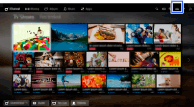
Wybierz opcje
 [Ekran] → [Odtwarzanie zdjęć w jakości 4K] → [Wł.].
Po ukończeniu konfiguracji zapoznaj się z następną stroną dotyczącą podłączania i wyświetlania.
Połączenia urządzenia USB lub sieci domowej
Podłącz urządzenie USB lub sieciowe do telewizora.
Naciśnij przycisk HOME i wybierz opcję
 [Aplikacje].

Wybierz opcje [Wszystkie aplikacje] → [Odtwarzacz multimediów] → urządzenie USB, serwer lub wstępnie ustawiony folder z plikiem do odtworzenia → folder lub plik z listy.
Po wybraniu folderu wybierz plik.
Zdjęcie zostanie wyświetlone.
Podłączenie kablowe HDMI
Podłącz aparat cyfrowy lub kamerę cyfrową, które obsługują wyjście HDMI, do gniazda (złącza) HDMI IN telewizora za pomocą kabla HDMI.
Naciskaj przycisk
 , aby wybrać podłączone urządzenie.
(Używając panela dotykowego zdalnego sterowania, naciśnij pasek sterowania (
 ), przesuń palec po panelu dotykowym, aby wybrać przycisk , naciśnij panel dotykowy, przesuń palec po panelu dotykowym, aby wybrać podłączone urządzenie, a następnie naciśnij panel dotykowy).
Ustaw podłączone urządzenie na wyjście 4K.
Uruchom odtwarzanie na podłączonym urządzeniu.
Aby powrócić do ostatnio oglądanego źródła, naciśnij przycisk .
(Używając panela dotykowego zdalnego sterowania, naciśnij pasek sterowania (), przesuń palec po panelu dotykowym, aby wybrać przycisk , a następnie naciśnij panel dotykowy).
Uwagi
- Nie można wyświetlić obrazu w trybie dwóch obrazów.
- Zdjęcie 3D jest wyświetlane w trybie 2D.
- Przewijanie zdjęć panoramicznych jest niemożliwe.
- Jeśli zmienisz zdjęcie, naciskając przyciski
 /
/ lub przesuwając palec po panelu dotykowym w prawo lub w lewo, wyświetlenie zdjęcia może chwilę potrwać.
