

- Strona górna >
- Korzystanie z sieci domowej >
- Łączenie się poprzez Wi-Fi Direct (bez routera bezprzewodowego)
Łączenie się poprzez Wi-Fi Direct (bez routera bezprzewodowego)
Omówienie
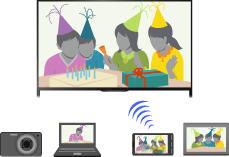
Telewizor można podłączyć bezpośrednio do urządzenia z obsługą Wi-Fi/Wi-Fi Direct (np. smartfon lub komputera), które obsługuje również funkcję „DLNA Push controller”. Pozwala to na bezpośrednie odtwarzanie na telewizorze takiej zawartości, jak zdjęcia, muzyka i filmy wideo. Aby jej użyć, nie jest wymagany router ani punkt dostępowy.
Kroki
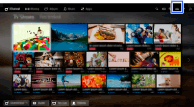
Naciśnij przycisk HOME i wybierz opcję
 [Ustawienia].
Wybierz opcje
 [Sieć] → [Wi-Fi Direct] → [Wł.].
Wybierz ustawienie [Ustawienia Wi-Fi Direct].
Wybierz nazwę telewizora wyświetlaną na ekranie telewizora przez urządzenie z funkcją Wi-Fi Direct.
Jeżeli urządzenie nie obsługuje funkcji Wi-Fi Direct, naciśnij przycisk OPTIONS, a następnie wybierz opcję [Ręczne].
Posłuż się urządzeniem Wi-Fi Direct/Wi-Fi, aby połączyć się z telewizorem.
Prześlij zawartość z urządzenia z obsługą Wi-Fi Direct/Wi-Fi do telewizora.
Szczegółowe informacje znajdują się w podręczniku użytkownika urządzenia.
Jeśli nie udało się nawiązać połączenia
Gdy jest wyświetlany ekran trybu czuwania dla ustawień Wi-Fi Direct, naciśnij przycisk OPTIONS, a następnie wybierz [Ręczne].
Jeśli urządzenie obsługuje funkcję WPS, wybierz opcję [WPS (naciśnięcie przycisku)]. W przeciwnym razie wybierz opcję [Inne metody] i postępuj zgodnie z instrukcjami wyświetlanymi na ekranie.
Aby podłączyć kolejne urządzenie
Aby podłączyć urządzenia, wykonaj powyższe kroki. Jednocześnie można podłączyć do 10 urządzeń. Aby podłączyć jedenaste urządzenie, odłącz najpierw dowolne z 10 podłączonych urządzeń.
Aby zmienić nazwę telewizora wyświetlaną na podłączonym urządzeniu
Naciśnij przycisk HOME i wybierz opcje [Ustawienia] → [Sieć] → [Nazwa urządzenia].
Aby wyświetlić listę podłączonych urządzeń/wyrejestrować urządzenia
Gdy jest wyświetlany ekran trybu czuwania dla ustawień Wi-Fi Direct, naciśnij przycisk OPTIONS, a następnie wybierz [Pokaż listę urządzeń / Skasuj].
Aby wyrejestrować urządzenie, zaznacz je na liście do usunięcia, a następnie naciśnij przycisk  (lub naciśnij panel dotykowy na panelu dotykowym zdalnego sterowania). Następnie wybierz [Tak] na ekranie potwierdzenia.
Aby wyrejestrować wszystkie urządzenia, naciśnij przycisk OPTIONS na liście, wybierz [Usuń wszystkie], następnie [Tak] na ekranie potwierdzenia.
Ikony po lewej stronie listy pokazują następujące informacje.
 (ikona zaznaczenia): podłączone urządzenia
 (ikona wyświetlenia): urządzenia zgodne z funkcją Kopia lustrzana
Aby wyświetlić okno dialogowe po próbie podłączenia urządzenia do telewizora
Aktywacja tej funkcji pozwala uniknąć podłączenia niechcianego urządzenia.
Gdy jest wyświetlany ekran trybu czuwania dla ustawień Wi-Fi Direct, naciśnij przycisk OPTIONS, a następnie wybierz [Powiadamianie o rejestracji].
Uwaga: gdy urządzenie odmówi rejestracji, jego podłączenie przed usunięciem z listy urządzeń nie będzie możliwe.
Aby podłączyć odrzucone urządzenie, naciśnij przycisk OPTIONS, wybierz [Pokaż listę urządzeń / Skasuj] i usuń odrzucone urządzenie. Następnie podłącz je od nowa.
Aby zmienić ustawienia pasma (dla zaawansowanych)
Jeśli telewizor nie jest połączony bezprzewodowo z żadnym routerem, można wybrać pasmo bezprzewodowe funkcji Wi-Fi Direct. Gdy jest wyświetlany ekran trybu czuwania dla ustawień Wi-Fi Direct, naciśnij przycisk OPTIONS, a następnie wybierz [Ustawienie pasma].
[Automat.]: zwykle należy użyć tej opcji. Odpowiednie pasmo używane przez funkcję Wi-Fi Direct jest wtedy wybierane automatycznie.
[Automat. (pasmo 2,4 GHz)]: użyj tej opcji tylko do połączeń z urządzeniami obsługującymi pasmo 2,4 GHz. Opcja ta pozwala obsłużyć większą liczbę urządzeń niż inne opcje.
[Automat. (pasmo 5 GHz)]: użyj tej opcji tylko do połączeń z urządzeniami obsługującymi pasmo 5 GHz. Zastosowanie tej opcji może poprawić jakość odtwarzania strumieniowego wideo.
Uwaga: po wybraniu tej opcji do telewizora nie można podłączać urządzeń obsługujących tylko pasmo 2,4 GHz.
[Wybierz kanał]: użyj tej opcji, aby wybrać określony kanał bezprzewodowy.
Wskazówki
- Informacje na temat pasm bezprzewodowych obsługiwanych przez używane urządzenie znajdziesz w jego instrukcji obsługi.
- Dostępność funkcji obsługi pasma 5 GHz zależy od regionu/kraju. Jeśli pasmo 5 GHz nie jest obsługiwane, można użyć tylko ustawień [Automat.] i [Wybierz kanał].
Uwagi
- Gdy telewizor jest podłączony przy użyciu routera bezprzewodowego (lub punktu dostępu) z prędkością 5 GHz:
- - Połączenie 5 GHz zostanie rozłączone, jeśli opcja [Wi-Fi Direct] jest ustawiona na [Wł.]. Gdy połączenie zostaje przerwane, komunikacja przez Internet (np. przychodząca rozmowa) jest zatrzymywana.
- - Połączenie zostanie wznowione po ustawieniu opcji [Wi-Fi Direct] na [Wył.].
- Dostępność funkcji obsługi pasma 5 GHz zależy od regionu/kraju. Jeśli pasmo 5 GHz nie jest obsługiwane, telewizor można połączyć z routerem bezprzewodowym (punktem dostępu), wyłącznie używając pasma 2,4 GHz.
